시스템 복원 지점을 생성하려고 할 때 “시스템 복원이 관리자에 의해 비활성화되었습니다. 시스템 복원을 활성화하려면 시스템 관리자에게 문의하십시오.”라는 오류 메시지가 표시될 수 있습니다. 본인이 시스템 관리자이며 현재 계정도 관리자 계정 군에 속하는데도 왜 이런 오류 메시지가 나타나는 걸까요?
시스템 관리자가 시스템 복원 기능을 비활성화한 문제 해결 방법
인터넷에서 몇 가지 해결 방법을 따라 시스템 복원 기능을 다시 활성화하려고 시도하면, 시스템 속성의 “시스템 보호” 탭에서 버튼이 회색으로 표시되어 사용할 수 없는 상태가 될 수 있습니다. 이는 시스템 복원 기능을 설정할 수 없게 만듭니다. “구성” 버튼이 회색으로 표시되는 문제를 어떻게 해결할까요?
아래 단계를 따라 진행하십시오:
단계 1: Win + R 키를 동시에 눌러 “실행” 창을 엽니다.
단계 2: “실행” 상자에 gpedit.msc를 입력한 후 “확인”을 클릭하여 로컬 그룹 정책 편집기를 엽니다.
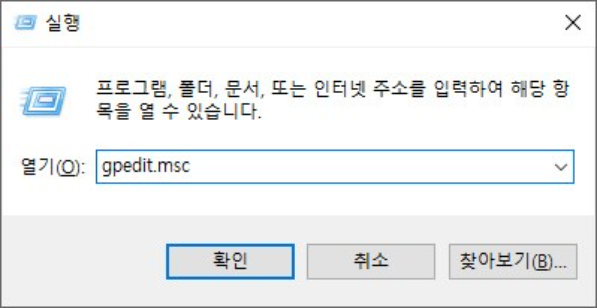
단계 3: 로컬 그룹 정책 편집기 왼쪽 패널에서 “컴퓨터 구성” -> “관리 템플릿” -> “시스템” -> “시스템 복원”으로 이동합니다.

단계 4: 오른쪽 패널에서 “시스템 복원 사용 안 함”을 두 번 클릭하고 “사용 안 함” 또는 “구성되지 않음”을 선택한 후 “확인”을 클릭하여 변경 사항을 저장합니다.
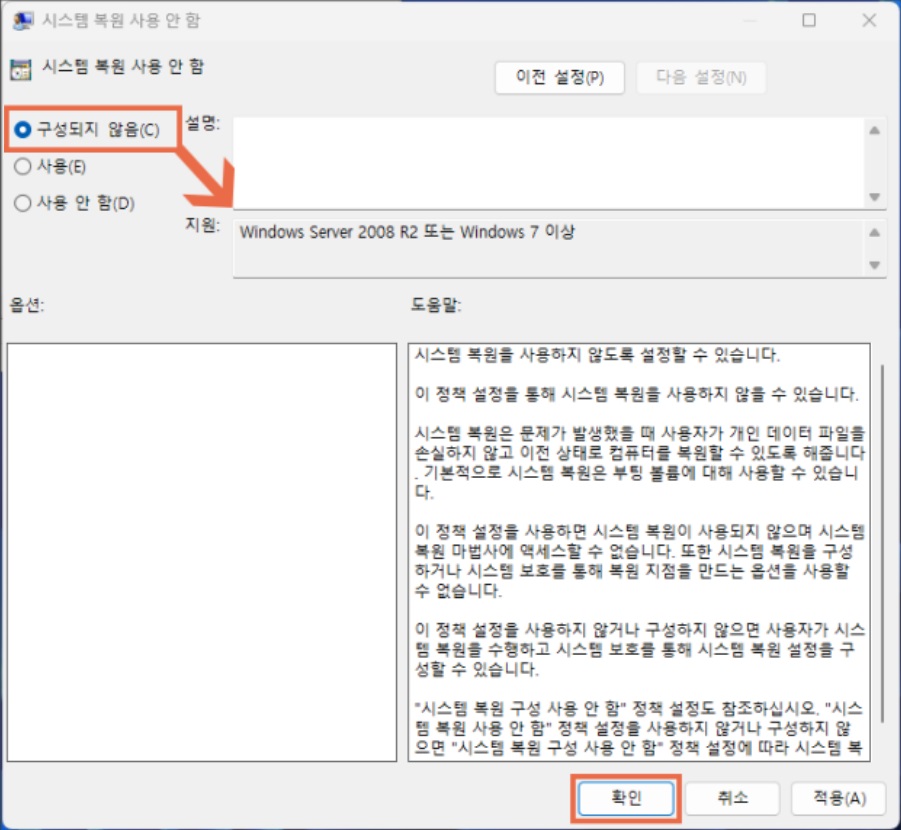
단계 5: “사용 안 함” 설정 옵션의 상태가 “사용됨”으로 되어 있으면, 해당 옵션을 두 번 클릭합니다. 그런 다음 “사용 안 함” 또는 “구성되지 않음”을 선택하고 “확인”을 클릭하여 변경 사항을 저장합니다.
이제 시스템 보호를 성공적으로 활성화할 수 있으며, “구성” 버튼도 사용할 수 있게 되었습니다. 다음 단계에 따라 시스템 복원을 활성화하십시오.
단계 1: Win + R 키를 동시에 눌러 “실행” 창을 엽니다.
단계 2: “실행” 상자에 control sysdm.cpl,@0,4 명령어를 입력한 후 Enter 키를 누릅니다.
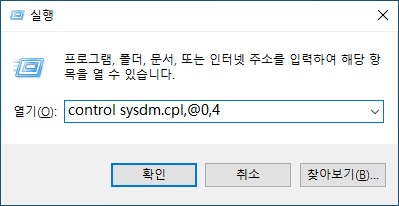
단계 3: 보호 설정에서 시스템 드라이브 C를 선택한 후 “설정…” 버튼을 클릭합니다.
단계 4: “시스템 복원 켜기” 옵션을 선택합니다. “확인”을 클릭하여 변경 사항을 저장합니다.
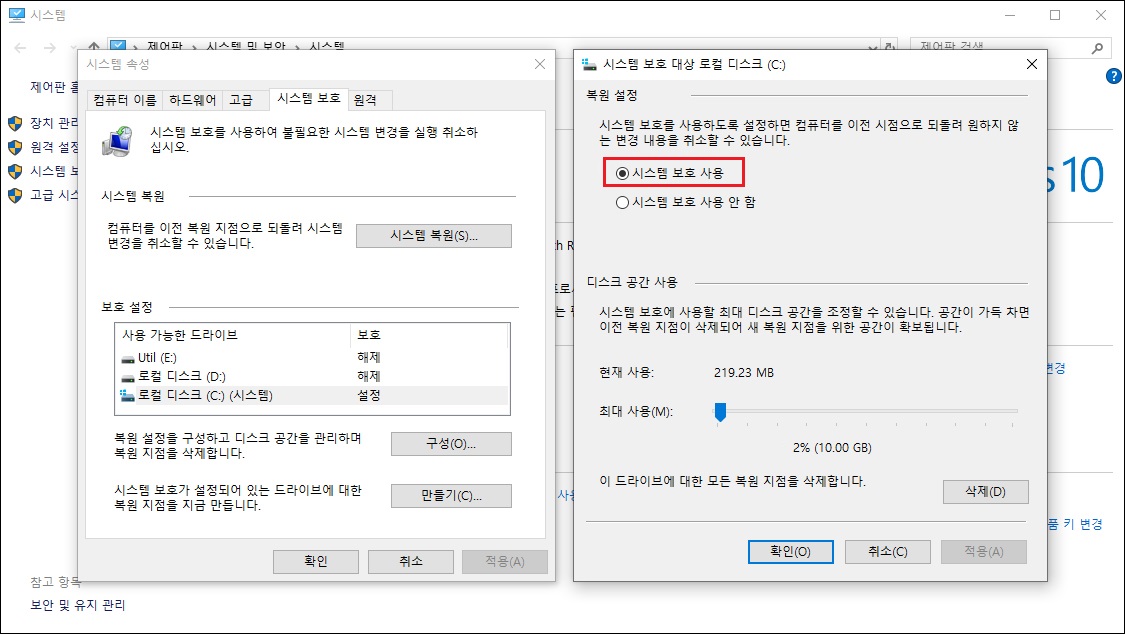
시스템 복원 지점의 최대 디스크 공간은 슬라이드를 드래그하여 조정할 수 있습니다. 또는 시스템이 자동으로 관리하도록 설정할 수 있습니다. 그런 다음 “확인”을 클릭하여 변경 사항을 저장합니다.