하드 드라이브의 공간을 확보하기 위해, 우리는 자주 하드 드라이브에 저장된 파일 데이터를 삭제합니다. 키보드에서 “삭제” 키를 누르면 Windows는 더 이상 필요하지 않은 파일을 휴지통으로 이동시킵니다. 이로 인해 휴지통은 점차적으로 더 많은 디스크 공간을 차지하게 되고, 결국 이를 가득 차게 만듭니다. Windows의 여러 파티션에서 휴지통을 수동으로 정리하는 것이 귀찮지 않으신가요? 더 많은 컴퓨터 공간을 확보하고 시스템이 더욱 원활하게 작동하도록 하고 싶으신가요? 그렇다면 계획에 따라 자동으로 휴지통을 비우는 방법을 알아보겠습니다.
휴지통 폴더를 설계한 목적은 실수로 삭제하는 것을 방지하고 필요할 때 쉽게 복구할 수 있도록 하기 위해서입니다. 그러나 이러한 파일은 컴퓨터에서 즉시 삭제되지 않으며, 점점 증가하는 파일은 하드 드라이브의 부담을 가중시키고 시스템이 느려질 수 있으며, 다른 파일의 저장에도 영향을 줄 수 있습니다.
이에 따라 본문에서는 계획에 따라 자동으로 휴지통을 비우는 간단한 단계를 제공하여 이 번거로운 작업을 쉽게 수행할 수 있도록 안내합니다.
정기적으로 휴지통 비우기 설정하기
수동으로 휴지통을 비우는 것은 시간 소모가 크고 비효율적입니다. 이러한 상황을 개선하기 위해, 시스템이 자동으로 정기적으로 휴지통을 비우도록 설정할 수 있습니다. 이렇게 하면 휴지통을 정리하는 것을 기억할 필요가 없으며, 디스크 공간 부족에 대한 걱정도 덜 수 있습니다. 컴퓨터가 항상 최상의 상태를 유지할 수 있도록 하십시오.
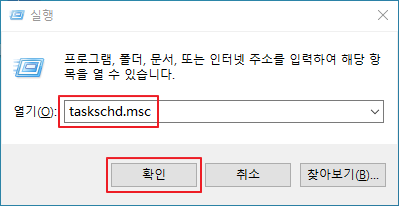
단계 1: “시작” 메뉴에서 “작업 스케줄러”를 검색하거나 실행 창에 taskschd.msc를 입력합니다.
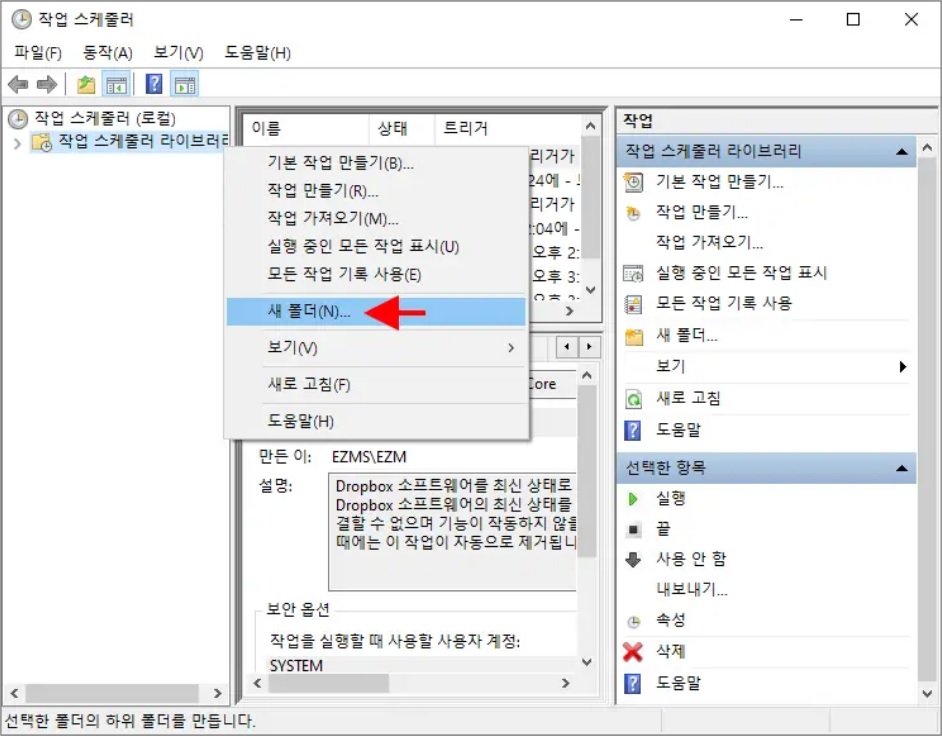
단계 2: “작업 스케줄러 라이브러리”를 오른쪽 클릭한 후 “새 폴더”를 선택합니다.
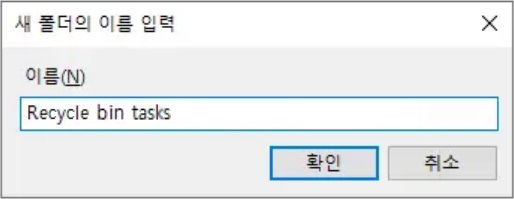
단계 3: 폴더의 이름을 “Recycle Bin Tasks”로 지정합니다.
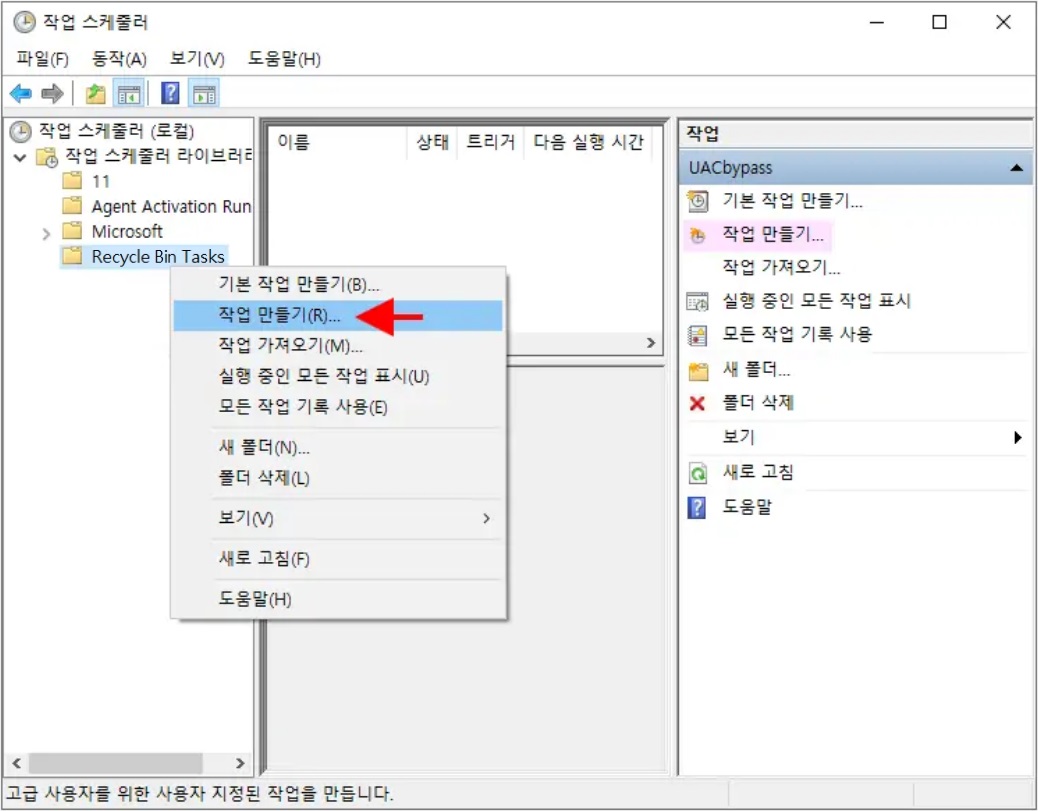
단계 4: 새로 생성된 폴더를 오른쪽 클릭하고 “작업 만들기”를 선택합니다.
단계 5: 일반 탭에서 작업 이름을 입력합니다(예: “휴지통 비우기”).
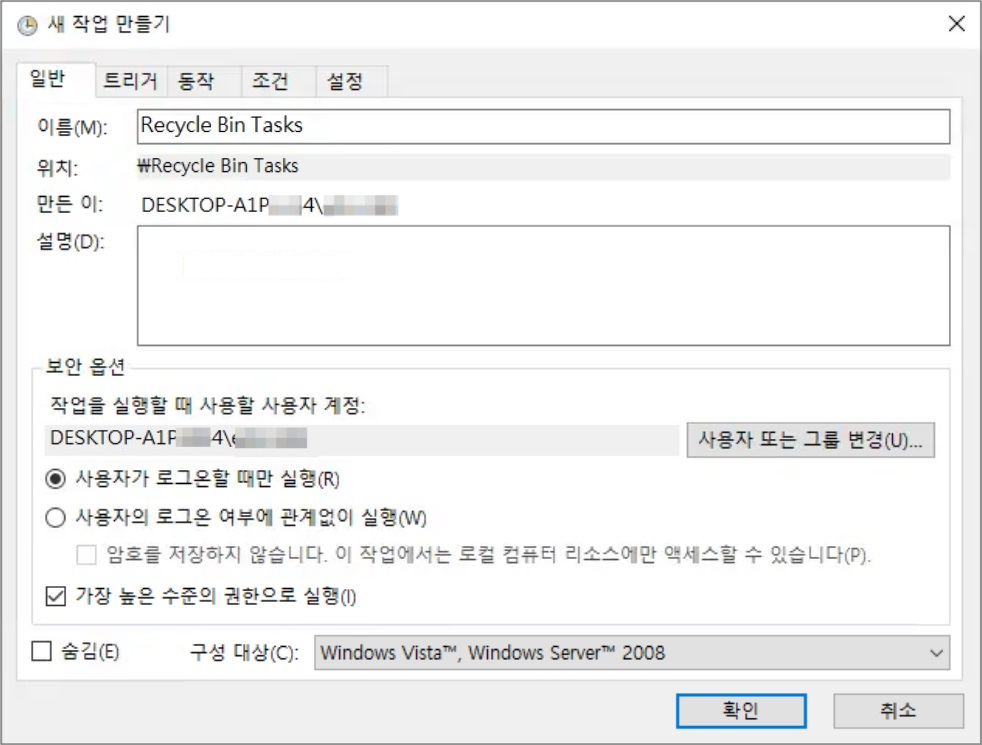
단계 6: 트리거 탭에서 “새로 만들기”를 클릭하여 동작을 설정합니다.
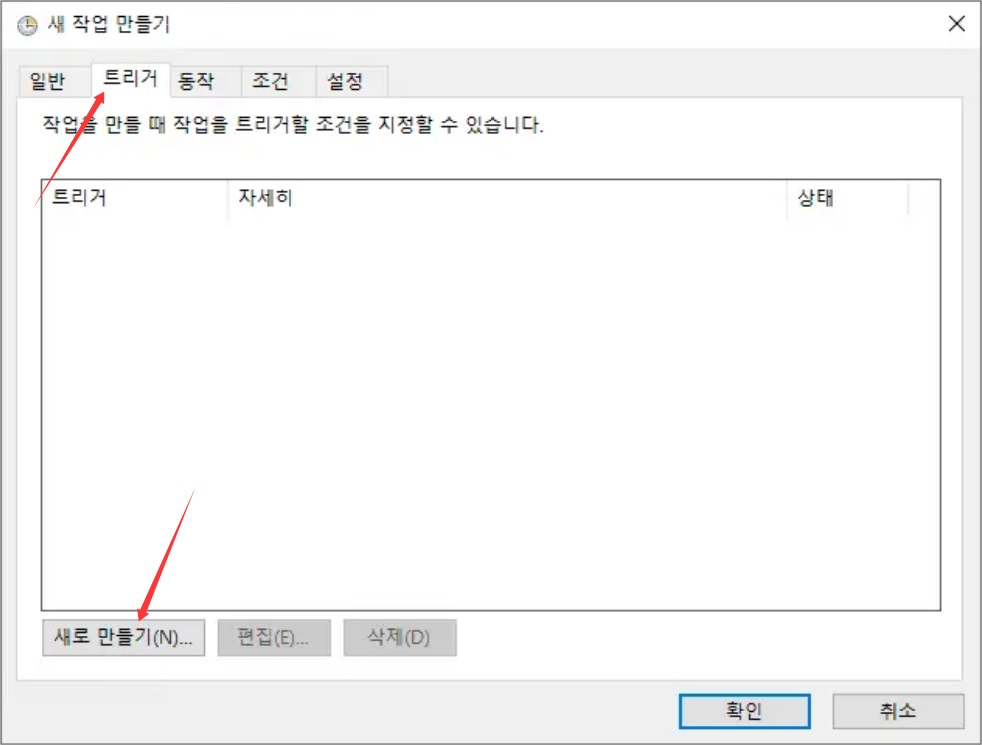
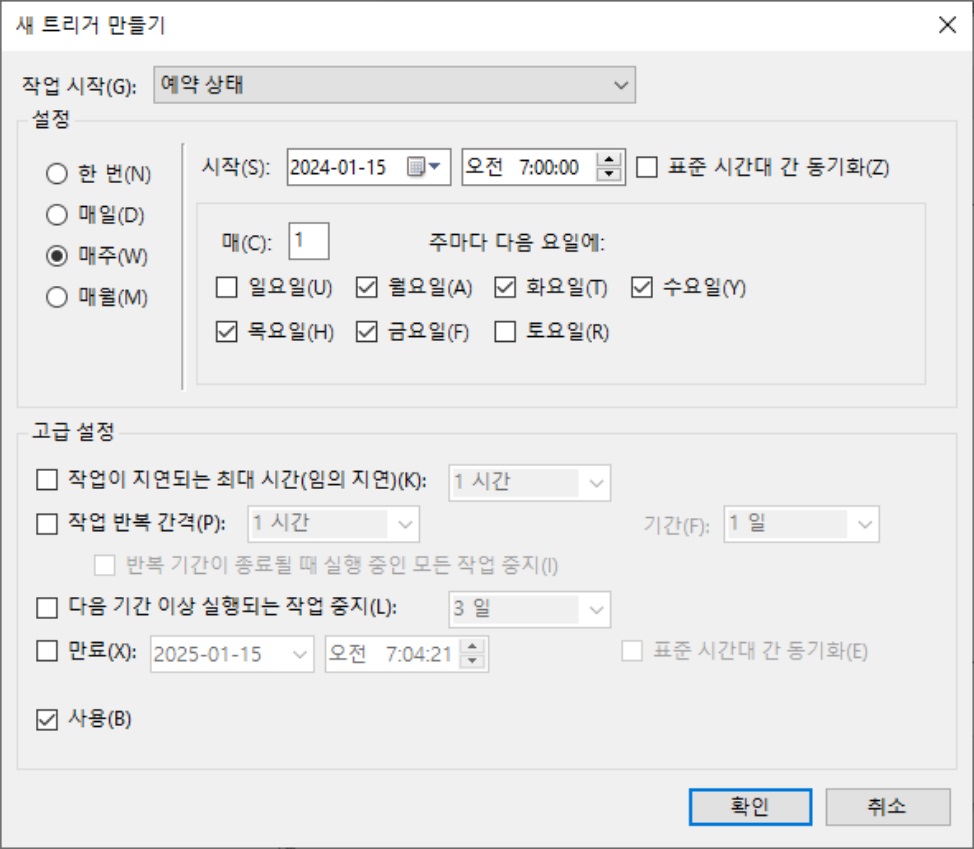
단계 7: 여기에서 여러 트리거 동작 중에서 선택할 수 있습니다.
단계 8: “동작” 탭에서 “새로 만들기”를 클릭합니다.
단계 9: “cmd.exe”를 입력하고 “추가 매개변수”에 다음 매개변수를 입력합니다: /c “echo Y|PowerShell.exe -NoProfile -Command Clear-RecycleBin"
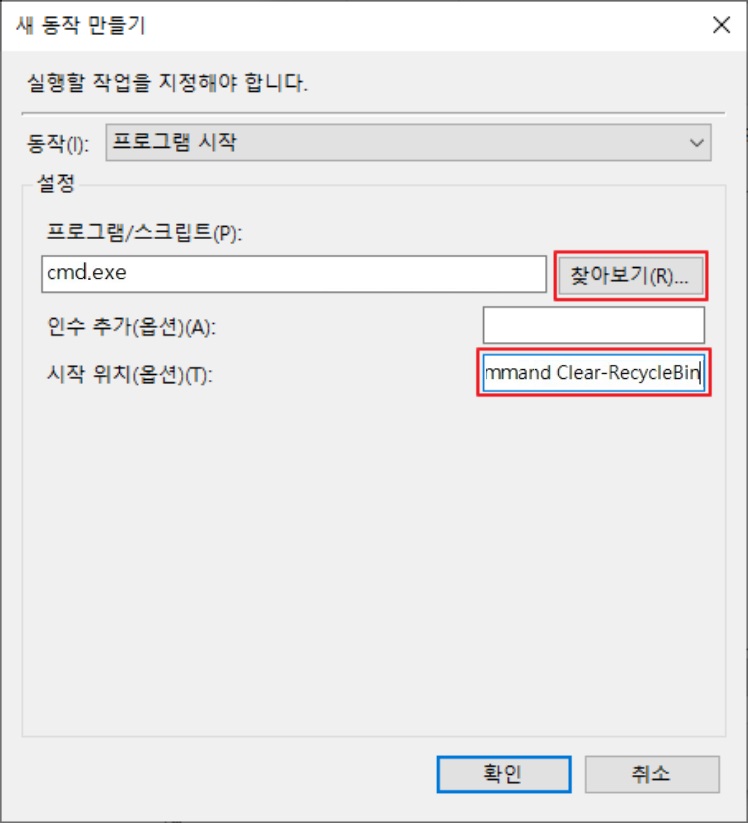
단계 10: “확인”을 클릭하는 것을 잊지 마십시오. 이제 작업이 설정한 트리거 조건에 따라 자동으로 실행됩니다.