소셜미디어 운영에서 가장 시간이 많이 드는 건 “콘텐츠를 쓰는 일”이 아니라, 사실 ‘게시(업로드)하는 일’입니다. 같은 글을 여러 플랫폼에 올릴 때마다 반복 작업이 발생하거든요. 예를 들어 Facebook은 한 번, Instagram은 또 한 번, X는 다시 한 번—같은 문장을 플랫폼마다 여러 번 복사·붙여넣기하고, 서식도 다시 맞춰야 합니다. 그러다 보니 제대로 일을 시작하기도 전에 시간이 상당 부분 “업로드”에 소모됩니다.
더 골치 아픈 건 바쁠 때 게시를 깜빡하거나, 잘못된 콘텐츠를 업로드하는 사고가 생길 수 있다는 점입니다. 그리고 이런 문제가 발생하면 다시 돌아가서 수정하고 정리해야 합니다.
하지만 이런 일은 원래 당신이 할 필요가 없는 작업이어야 합니다. 이제 OpenClaw Ultra로 콘텐츠를 한 번 작성한 뒤, 이후의 업로드 / 포맷 변환 / 스케줄 설정까지 전 과정을 자동으로 처리할 수 있습니다.
플랫폼을 오가며 반복 작업을 하거나 계속 복사·붙여넣기할 필요가 사라지고, 소셜미디어 게시 흐름이 마치 “설정하면 알아서 돌아가는” 자동화 시스템처럼 변합니다.
이번 글에서는 OpenClaw Ultra로 복잡했던 소셜미디어 게시 프로세스를 거의 손이 안 가는 자동화 작업으로 바꾸는 방법을 단계별로 알아보겠습니다.
OpenClaw Ultra 한 번에 설치(원클릭 배포)
OpenClaw Ultra는 원클릭 배포를 지원합니다. 즉, 의존성(추가 설치 요소)이나 실행 환경을 따로 설정할 필요가 없습니다. 간단한 한 번의 배포 과정만 거치면 시스템 초기화를 완료하고 빠르게 시작할 수 있습니다.
다운로드 및 공식 문서
- 설치/다운로드: https://openclaw.aiondesktop.com/?lang=ko
- 자세한 사용 방법 및 튜토리얼(공식 문서): https://openclaw.aiondesktop.com/tutorials/ko/
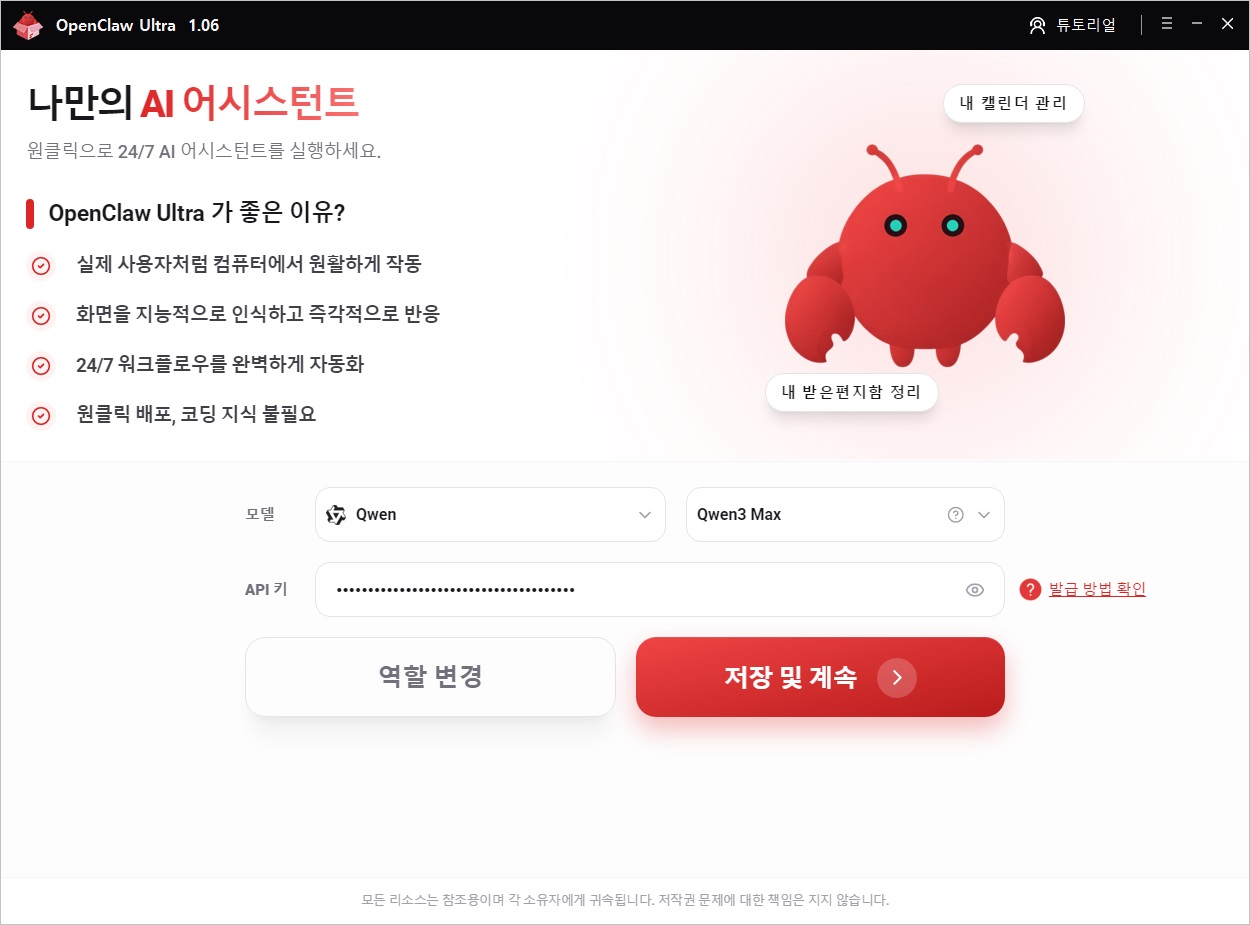
OpenClaw Ultra로 소셜미디어 계정 연결 & 자동 게시 시작하기
다음 섹션에서는 실제로 어떤 방식으로 계정을 연결하고, 어떤 형태로 자동 게시를 설정하는지 구체적으로 안내하겠습니다.
소셜미디어 계정 바인딩(권한 연결)하기
OpenClaw Ultra로 소셜미디어 자동 게시를 시작하기 전에, 꼭 먼저 해야 하는 단계가 하나 있습니다. 바로 소셜미디어 계정을 OpenClaw Ultra에 “권한(Authorization) 부여”하는 것입니다.
이 단계는 단순히 로그인하는 작업이 아니라, 두 시스템이 안전한 연결(권한 기반 연동)을 맺을 수 있도록 해주는 데 목적이 있습니다.
많은 분들이 처음엔 “계정 비밀번호를 입력해서 OpenClaw Ultra가 로그인해주면 되는 것”으로 생각하기도 하는데요. 실제 동작 방식은 그렇지 않습니다. 정확한 이해는 ‘권한 연결(Authorization)’입니다.
쉽게 말해, 소셜미디어 플랫폼에서 동의(허용)를 해 주면 OpenClaw Ultra가 콘텐츠를 게시할 수 있는 권한을 얻는 구조입니다. 이때 계정 비밀번호는 OpenClaw Ultra로 전달되지 않으며, 계정에 대한 주도권(통제)은 여전히 사용자에게 있습니다.
권한 연결 절차(예시 흐름)
- OpenClaw Ultra에서 “소셜미디어 계정 추가”를 선택한 뒤, 플랫폼을 고릅니다. 예: Facebook / Instagram
- 시스템이 해당 플랫폼의 로그인(또는 권한 승인) 페이지로 이동합니다.
- 공식 페이지에서 권한 승인(동의)을 완료하면, 권한이 성공적으로 연결된 뒤 OpenClaw Ultra로 돌아오게 됩니다.
주의사항: 모든 계정이 자동 게시에 바로 지원되지는 않아요
플랫폼/계정 유형에 따라 자동 게시에 제한 사항이 있는 경우가 많습니다. 예를 들면:
- Facebook: 보통 “페이지(팬 페이지/비즈니스 페이지)” 형태가 필요할 수 있습니다.
- Instagram: “비즈니스 계정(또는 프로 계정)”으로 전환이 필요합니다.
- X(트위터): 개발자 권한 또는 게시 권한(권한 설정)을 켜야 하는 경우가 있습니다.
- LinkedIn: 계정 유형에 따라 일부 기능 사용이 제한될 수 있습니다.
게시 톤/형식 요구사항
- 자연스럽게 작성
- 조금 더 자세한 설명 추가
- 상호작용(댓글/문의 유도)과 클릭 유도(링크/CTA 강조) 강화
게시 규칙(반드시 준수)
- 해당 플랫폼이 권한 연결되어 있지 않으면 결과에 “未連接(연결 안 됨)”을 표시하세요.
- 콘텐츠 형식이 플랫폼 제한(글자 수/형식/이모지/링크 형식 등)에 맞지 않으면 자동으로 조정하세요.
- 플랫폼별로 각각 1회씩 독립 게시해야 하며, 여러 플랫폼 내용을 합쳐서 한 번만 게시하면 안 됩니다.
실행할 작업
- 모든 플랫폼에 콘텐츠 게시 실행
- 각 플랫폼별 결과를 모두 회보
- 각 플랫폼에 대해 성공/실패 여부와 함께 실패 원인(있는 경우) 표시