그래픽 카드 드라이버를 업데이트하거나 컴퓨터의 화면 문제를 해결하거나 특정 게임 또는 소프트웨어를 실행할 수 있는지 확인해야 할 때, 현재 사용 중인 그래픽 카드(GPU)를 찾아 보고 그 사양을 확인해야 할 수 있습니다.
컴퓨터 내부의 그래픽 카드(GPU) 모델을 아는 것은 매우 중요합니다. Windows 11에서는 GPU 모델, 제조사, 심지어 VRAM까지 쉽게 확인할 수 있는 다양한 도구를 제공합니다. 이 문서에서는 그래픽 카드(GPU)를 확인하는 다섯 가지 간단한 방법을 소개합니다.
방법 1: 작업 관리자를 사용하여 GPU 확인하기
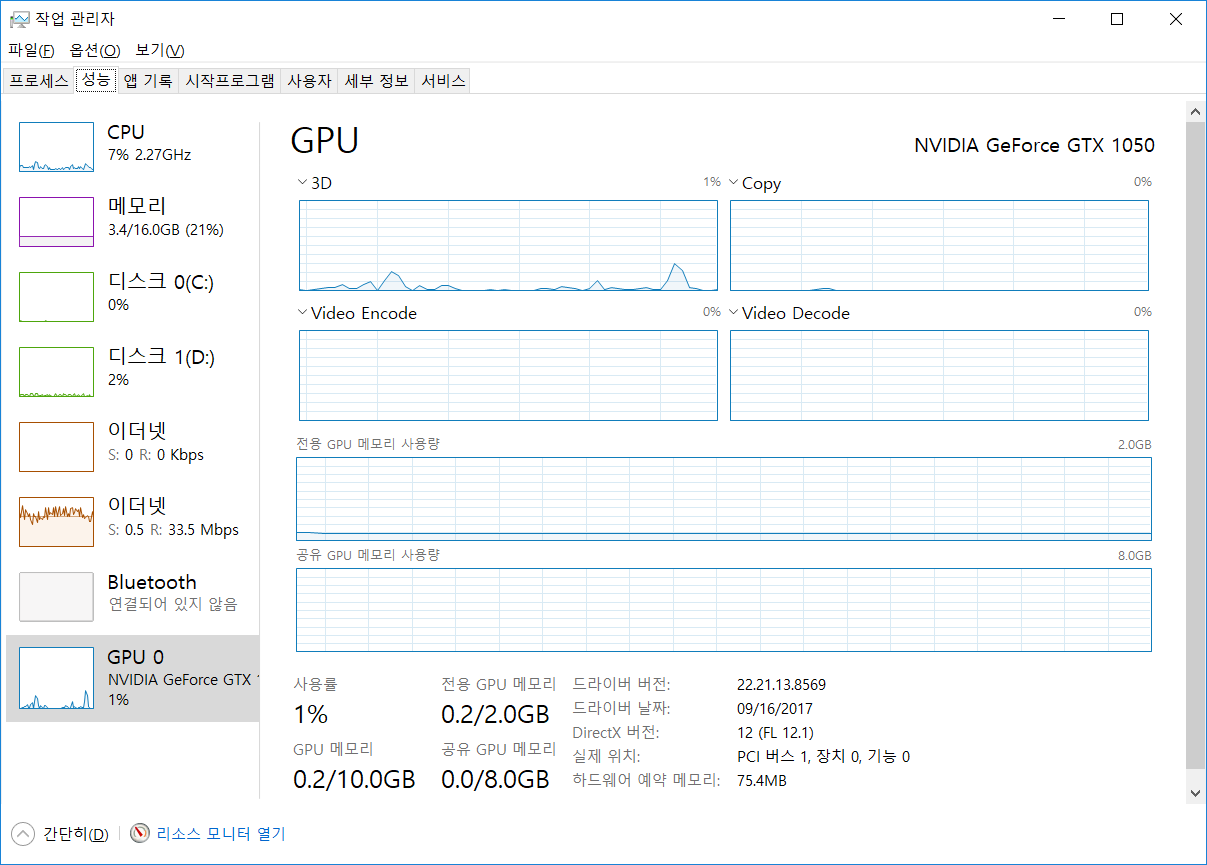
Windows 11의 작업 관리자는 GPU 모델과 사용 현황을 포함한 상세한 하드웨어 정보를 표시합니다.
단계 1: ‘시작’ 버튼을 오른쪽 클릭한 후 ‘작업 관리자’를 선택합니다. 또는 키보드에서 Ctrl + Shift + Esc 조합키를 눌러도 됩니다.
단계 2: 작업 관리자가 열리면 실행 중인 응용 프로그램만 표시될 수 있습니다. 이 경우 하단의 ‘자세히 보기’를 클릭합니다. 그런 다음 ‘성능’ 탭을 선택합니다.
단계 3: 왼쪽 패널에서 ‘GPU’를 클릭합니다. 오른쪽 패널에는 GPU 이름, 사용 현황 및 메모리 세부 정보가 표시됩니다.
방법 2: Windows 설정을 통해 GPU 확인하기
‘설정’ 애플리케이션을 통해서도 그래픽 카드 정보를 확인할 수 있습니다.
단계 1: Windows + I 키를 눌러 설정을 엽니다.
단계 2: ‘시스템’을 클릭한 후 ‘디스플레이’를 선택합니다.
단계 3: 아래로 스크롤하여 ‘고급 디스플레이 설정’을 클릭합니다.
단계 4: ‘디스플레이 정보’ 섹션에서 ‘디스플레이의 그래픽 카드 정보’를 클릭하여 그래픽 정보를 확인합니다.
방법 3: DirectX 진단 도구를 사용하여 GPU 확인하기
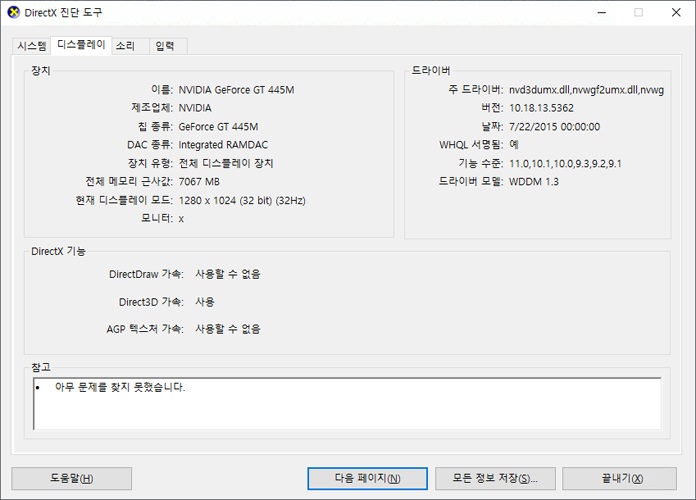
DirectX 진단 도구는 그래픽 하드웨어와 드라이버에 대한 상세 정보를 제공합니다.
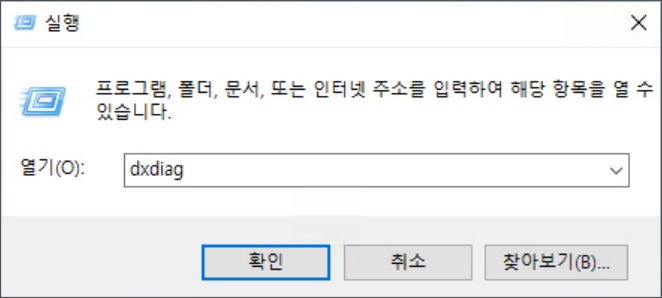
단계 1: Win + R 키를 눌러 ‘실행’ 대화 상자를 엽니다. dxdiag를 입력하고 Enter 키를 누릅니다.
단계 2: ‘디스플레이’ 탭을 클릭합니다. ‘장치’ 섹션에서 GPU의 이름과 제조사를 확인할 수 있습니다. 이 섹션에서는 사용 가능한 총 VRAM과 현재 디스플레이 모드도 나열됩니다.
방법 4: 시스템 정보를 사용하여 GPU 확인하기
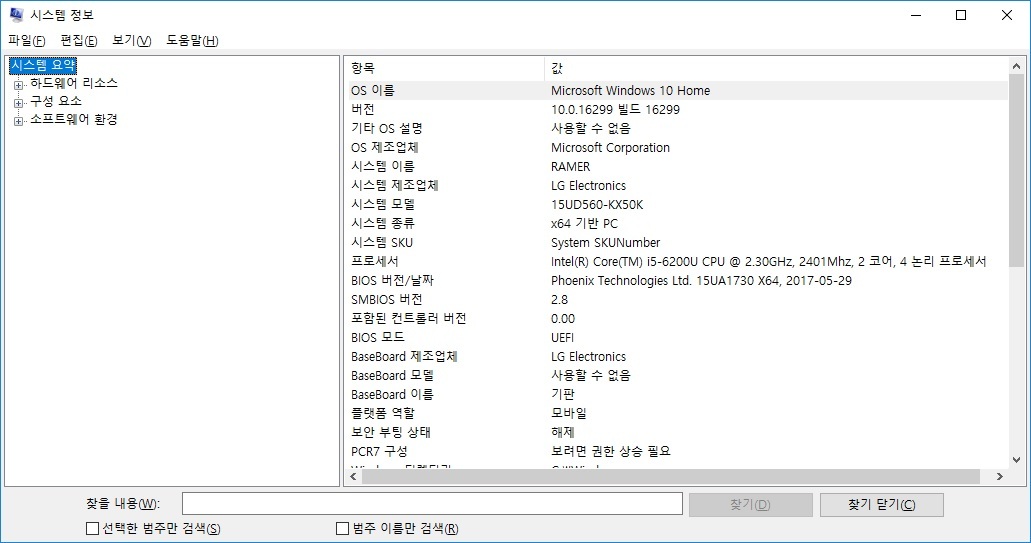
시스템 정보는 컴퓨터 하드웨어에 대한 보다 자세한 개요를 제공합니다.
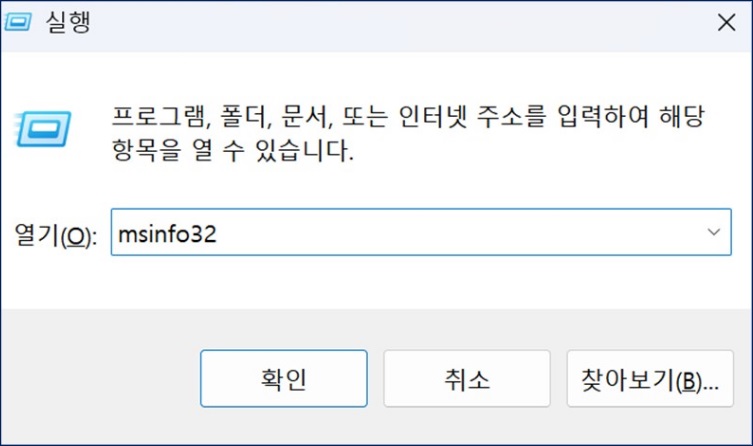
단계 1: Win + R 키를 눌러 ‘실행’ 대화 상자를 엽니다. msinfo32를 입력하고 Enter 키를 누릅니다.
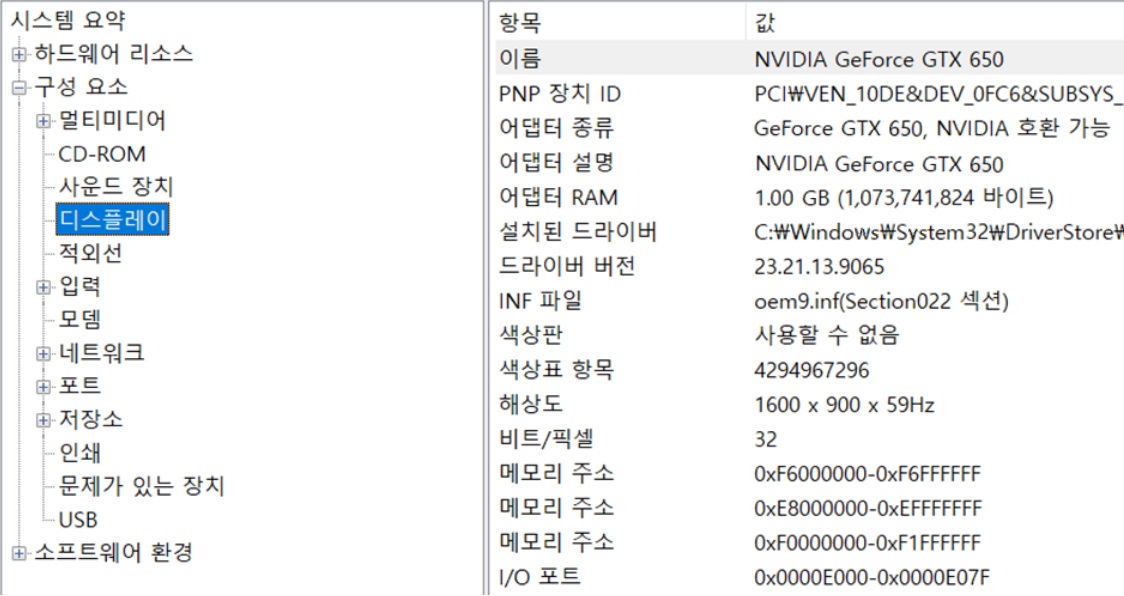
단계 2: 왼쪽 패널에서 ‘구성요소’ > ‘디스플레이’로 이동합니다. 그래픽 카드와 드라이버에 대한 상세 정보를 확인할 수 있습니다.
결론
위의 방법 중 어떤 것이든 사용하면 필요한 그래픽 카드 정보를 쉽게 확인할 수 있습니다. 컴퓨터에서 사용 중인 그래픽 카드 모델을 아는 것은 올바른 드라이버를 설치하고, 디스플레이 문제를 해결하며, 특정 게임이나 응용 프로그램의 요구 사항을 충족하는지 확인하는 데 도움이 됩니다.