Windows Media Player에는 기본적으로 「미디어 공유」 기능이 포함되어 있습니다. 이 기능을 사용하면 PC에 저장된 사진, 음악, 동영상을 동일한 네트워크에 연결된 다른 장치와 공유할 수 있습니다. 상대 기기가 UPnP/DLNA를 지원하는 경우(예: 스마트 TV, 게임 콘솔, 일부 오디오 장비), 네트워크를 통해 자동으로 내 미디어 라이브러리를 검색해 재생할 수 있습니다.
가정 환경에서는 편리한 기능이지만, 개인정보 보호를 강화하거나 불필요한 백그라운드 서비스 점유를 줄이고 싶을 때, 또는 네트워크 보안을 더 엄격하게 관리하고자 할 경우에는 해당 기능을 비활성화하는 것이 보다 안전한 선택입니다.
아래에서는 미디어 공유 기능을 완전히 중지하는 두 가지 방법을 정리했습니다. 사용 중인 Windows 버전과 작업 방식에 맞춰 선택해 진행하면 됩니다.
방법 1: 로컬 그룹 정책 편집기 사용
그룹 정책은 Windows Media Player 기능을 시스템 수준에서 제어할 수 있어, 고급 사용자나 기업 환경에서 특히 유용합니다.
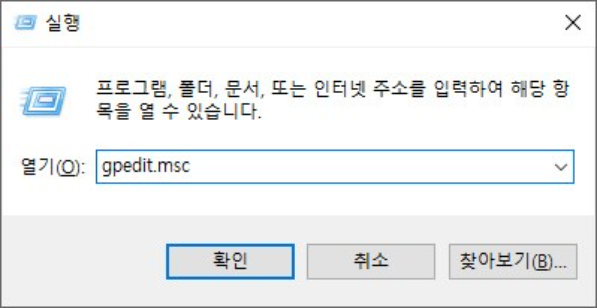
- Win + R 키를 눌러 실행 창을 엽니다.
입력란에gpedit.msc를 입력한 뒤 「확인」을 클릭합니다.
- 다음 경로로 이동합니다.
「컴퓨터 구성」 > 「관리 템플릿」 > 「Windows 구성 요소」 > 「Windows Media Player」 - 오른쪽 창에서 「미디어 공유 방지」 항목을 찾아 더블 클릭합니다.
- 설정 상태를 「사용」으로 변경한 후 「적용」을 클릭하고, 이어서 「확인」을 눌러 저장합니다.
이 설정을 적용하면 Windows Media Player의 미디어 공유 기능이 시스템 차원에서 차단됩니다.
방법 2: 레지스트리 편집기 사용
이 방법은 gpedit.msc를 지원하지 않는 Windows Home 버전 사용자나, 직접 레지스트리 값을 수정하는 방식을 선호하는 경우에 적합합니다.
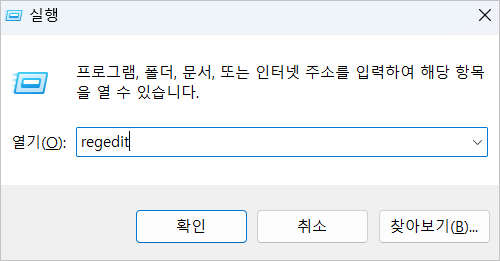
- Win + R 키를 눌러 실행 창을 엽니다. regedit 를 입력한 뒤 「확인」을 클릭합니다.
- 아래 경로로 이동합니다.
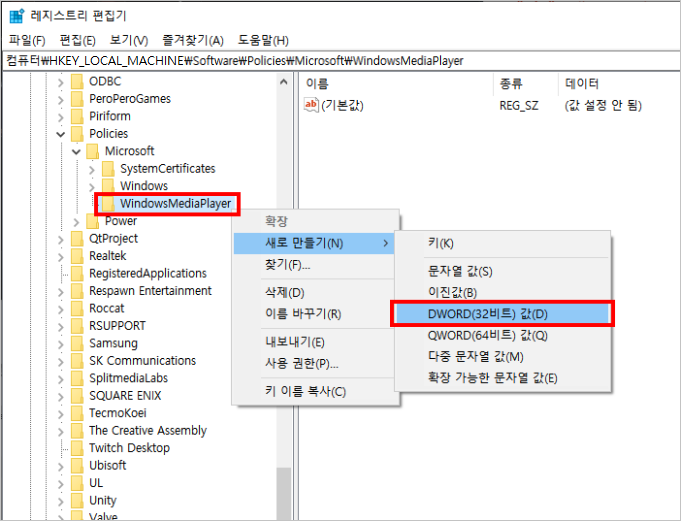
HKEY_LOCAL_MACHINE\SOFTWARE\Policies\Microsoft\WindowsMediaPlayer - 만약 WindowsMediaPlayer 항목이 없다면, Microsoft 키를 마우스 오른쪽 버튼으로 클릭한 후 「새로 만들기」 > 「키」를 선택하고 이름을 WindowsMediaPlayer로 지정합니다.
- 오른쪽 빈 공간에서 마우스 오른쪽 버튼을 클릭한 후 「새로 만들기」 > 「DWORD(32비트) 값」을 선택하고 이름을 PreventLibrarySharing 으로 지정합니다.
- PreventLibrarySharing 을 더블 클릭하여 「값 데이터」를 1로 설정한 뒤 「확인」을 눌러 저장합니다.
위 단계를 완료하면 Windows Media Player의 미디어 라이브러리 공유 기능이 강제로 비활성화됩니다.
마무리
Windows Media Player의 미디어 공유 기능을 끄는 과정은 복잡하지 않습니다. 그룹 정책 편집기 또는 레지스트리 편집기 중 하나를 선택해 설정하면 됩니다.
개인정보 보호를 강화하거나, 불필요한 네트워크 노출을 줄이고, 시스템을 보다 간결하게 유지하고 싶다면 해당 기능을 비활성화해 두는 것이 좋습니다. 위 두 가지 방법 중 하나만 완료해도 동일 네트워크 내 다른 장치로 미디어가 자동 공유되는 것을 확실히 차단할 수 있습니다.