Windows 시스템을 사용하다 보면, 특정 파일이나 폴더가 아무리 삭제하려 해도 삭제되지 않는 경우가 있습니다. 이러한 파일은 주로 프로그램 제거 후 남은 잔여 파일로, 수동으로 삭제를 시도할 때 시스템에서 다음과 같은 메시지를 띄우곤 합니다.
- 「파일/폴더 사용 중」
「파일/폴더 액세스 거부」
삭제되지 않는 파일과 폴더는 하드 디스크 공간을 차지할 뿐만 아니라, 일상적인 작업에도 방해가 될 수 있습니다. 이번 글에서는 삭제가 어려운 파일과 폴더를 제거하는 방법을 단계별로 정리해, 시스템의 불필요한 잔여물을 깔끔하게 정리할 수 있도록 안내합니다.
방법 1: 명령어를 사용해 삭제
- Win + R 키를 눌러 「실행」창을 엽니다.
- CMD를 입력하고, 관리자 권한으로 명령 프롬프트 실행합니다.
- 명령 프롬프트에서 del 명령어를 사용하여 지정 경로의 파일 또는 폴더를 삭제합니다. 예를 들어 삭제할 파일 경로가 D:\Bitwar\Products\2025Pictures\Bitwar123.png라면 명령어는: del D:\Bitwar\Products\2025Pictures\Bitwar123.png이고, 폴더 전체를 삭제하려면 예를 들어 D:\Bitwar\Products\2025Pictures의 경우 del D:\Bitwar\Products\2025Pictures라고 입력하면 됩니다.
- Enter 키를 누르면 시스템이 삭제 여부를 확인하며, Y를 입력하면 삭제가 확인되고 N을 입력하면 삭제가 취소됩니다.
- 확인 후, 지정한 파일이나 폴더가 삭제됩니다.
주의: 폴더 내 특정 파일만 삭제하려면, 경로에 파일 이름과 확장자까지 완전히 포함해야 합니다.
방법 2: 파일 및 폴더 권한 변경
시스템에서 관리자 권한이 필요하다고 표시될 경우, 파일이나 폴더의 소유자를 현재 사용자로 변경하고 「완전 제어」 권한을 부여하면, 삭제 성공률이 크게 높아집니다.
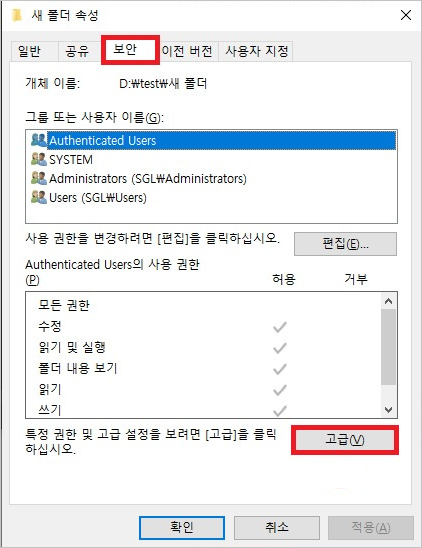
- 삭제하려는 폴더를 우클릭하고 「속성」을 선택합니다.
- 「보안」 탭으로 이동한 뒤 「고급」 버튼을 클릭합니다.

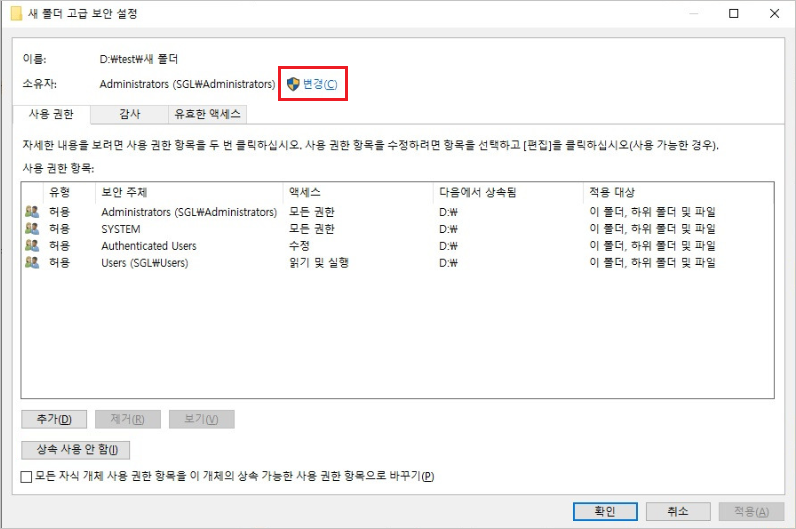
- 첫 번째 팝업 창에서 「변경」 링크 클릭.
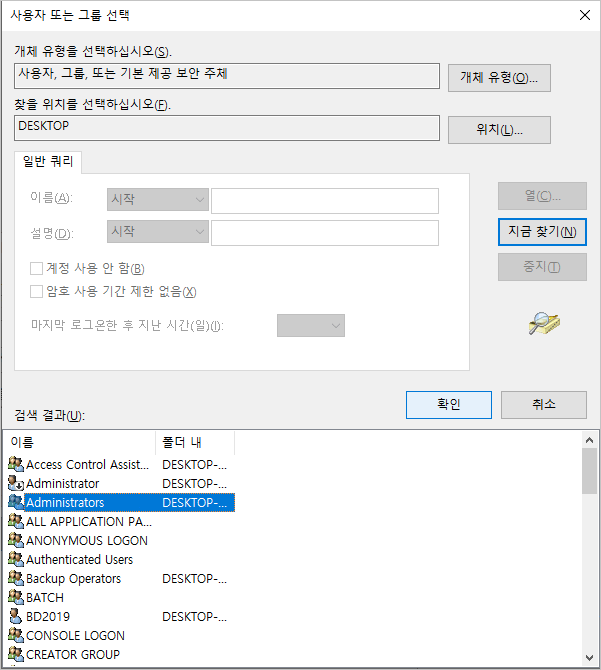
- 「고급」 버튼 클릭 > 「지금 찾기」 클릭 > 소유권을 넘길 계정 선택.
- 각 창에서 「확인」 클릭하여 변경 사항 저장.
- 다시 폴더를 우클릭 > 속성 > 보안 > 고급으로 이동.
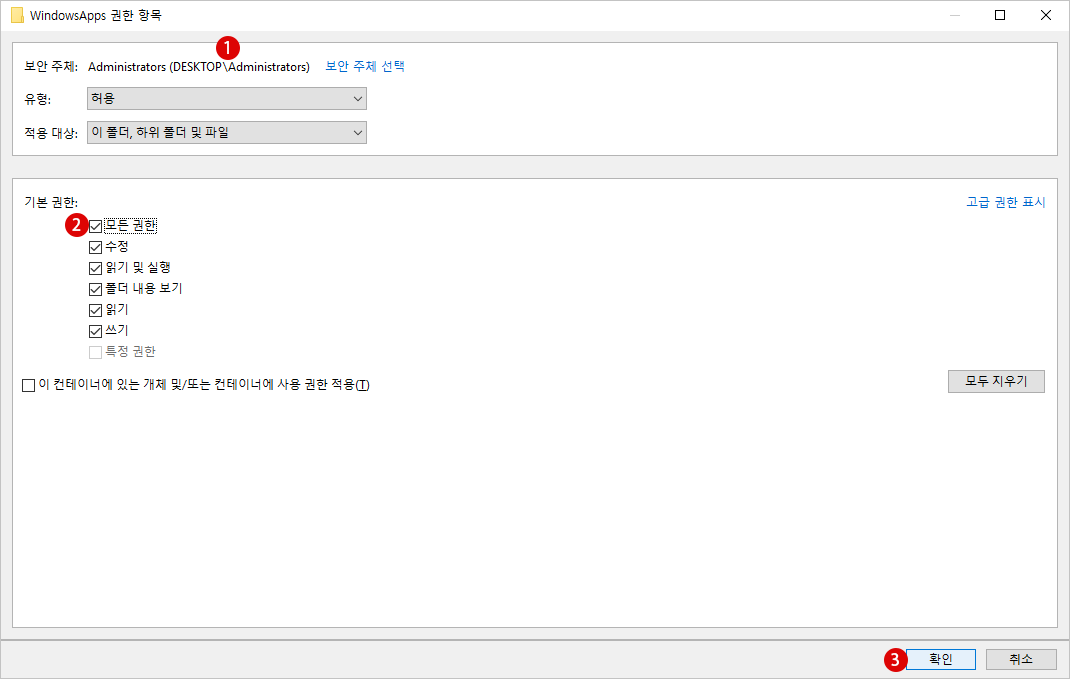
- 「권한 항목」 탭에서 「추가」 클릭.
- 두 번째 팝업 창에서 「주체 선택」 클릭 > 「고급」 > 「지금 찾기」 클릭.
- 검색 결과에서 자신의 계정을 선택하고 「완전 제어」 권한 부여.
- 모든 창에서 「확인」을 클릭하여 저장.
변경 완료 후, 파일이나 폴더 삭제가 가능한지 확인합니다.
방법 3: 안전 모드에서 삭제
위 방법으로도 삭제되지 않는다면, 안전 모드를 통해 삭제하는 방법을 권장합니다.
- 「시작」 > 「설정」 > 「업데이트 및 보안」 > 「복구」 이동.
- 「고급 시작」 항목에서 「지금 다시 시작」 클릭.
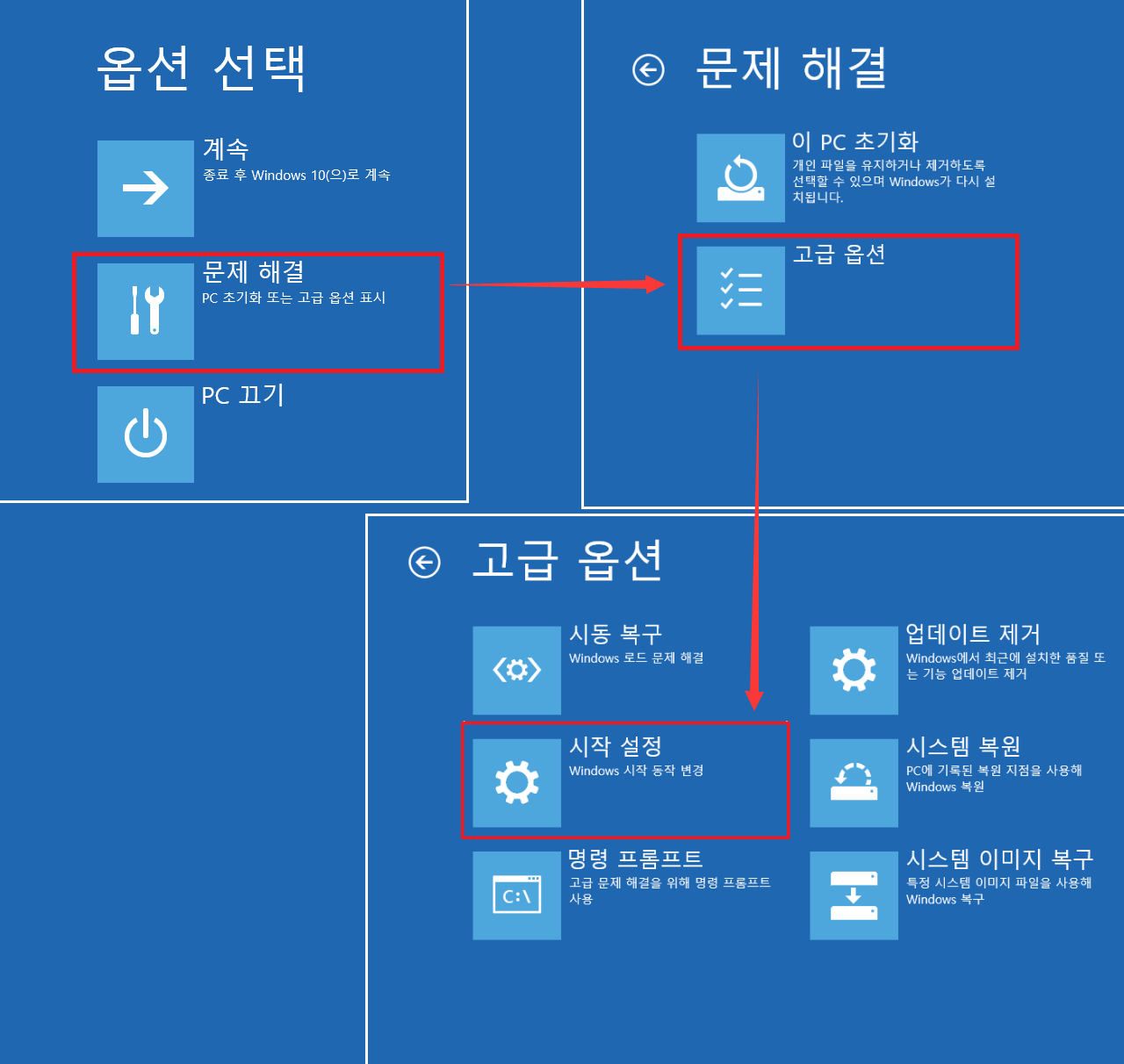
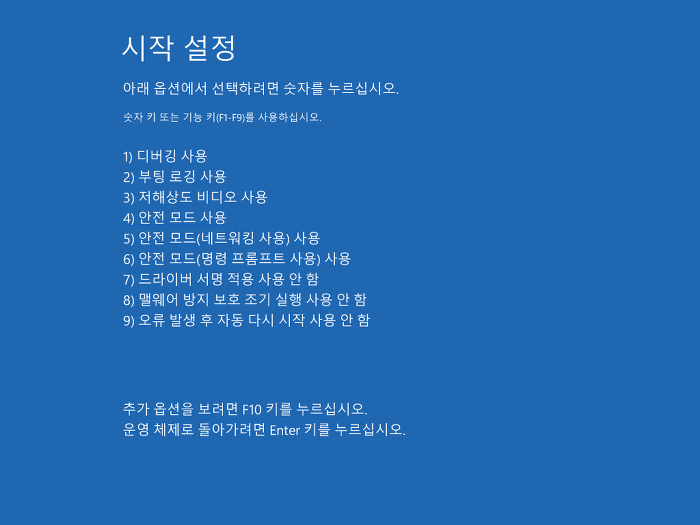
- Windows RE 진입 후, 「문제 해결」 > 「고급 옵션」 > 「시작 설정」 > 「다시 시작」 선택.
- 재시작 후 F4 키를 눌러 Windows 안전 모드 진입.
- 안전 모드에서 삭제하려는 파일이나 폴더를 삭제 시도.
결론
이번 글에서는 Windows에서 삭제되지 않는 파일과 폴더를 제거하는 3가지 실용적인 방법을 소개했습니다.
권장 순서는 다음과 같습니다.
- 먼저 명령어를 이용한 삭제 등 시스템 내장 방법 시도
- 실패 시, 권한 변경
- 필요 시, 안전 모드 진입
대부분의 경우, 원인을 파악하고 적절한 방법을 사용하면 삭제되지 않는 잔여 파일을 깔끔하게 제거할 수 있으며, 시스템을 더욱 깨끗하고 원활하게 유지할 수 있습니다.