나쁜 습관 때문에 메모 같은 파일이 여기저기 흩어져 저장됩니다. 그러다 보니 나중에 찾는 일이 매우 번거롭고 시간이 오래 걸리죠. 그렇다면 OpenClaw Ultra가 하드디스크 곳곳에 흩어진 파일을 찾아 자동 분류(아카이빙) 하도록 만들 수는 없을까요?
아래에서는 OpenClaw Ultra 설치·배포부터 자동 분류 실행 방법까지, 전체 흐름을 단계별로 정리해 드립니다.
OpenClaw Ultra 설치 및 배포
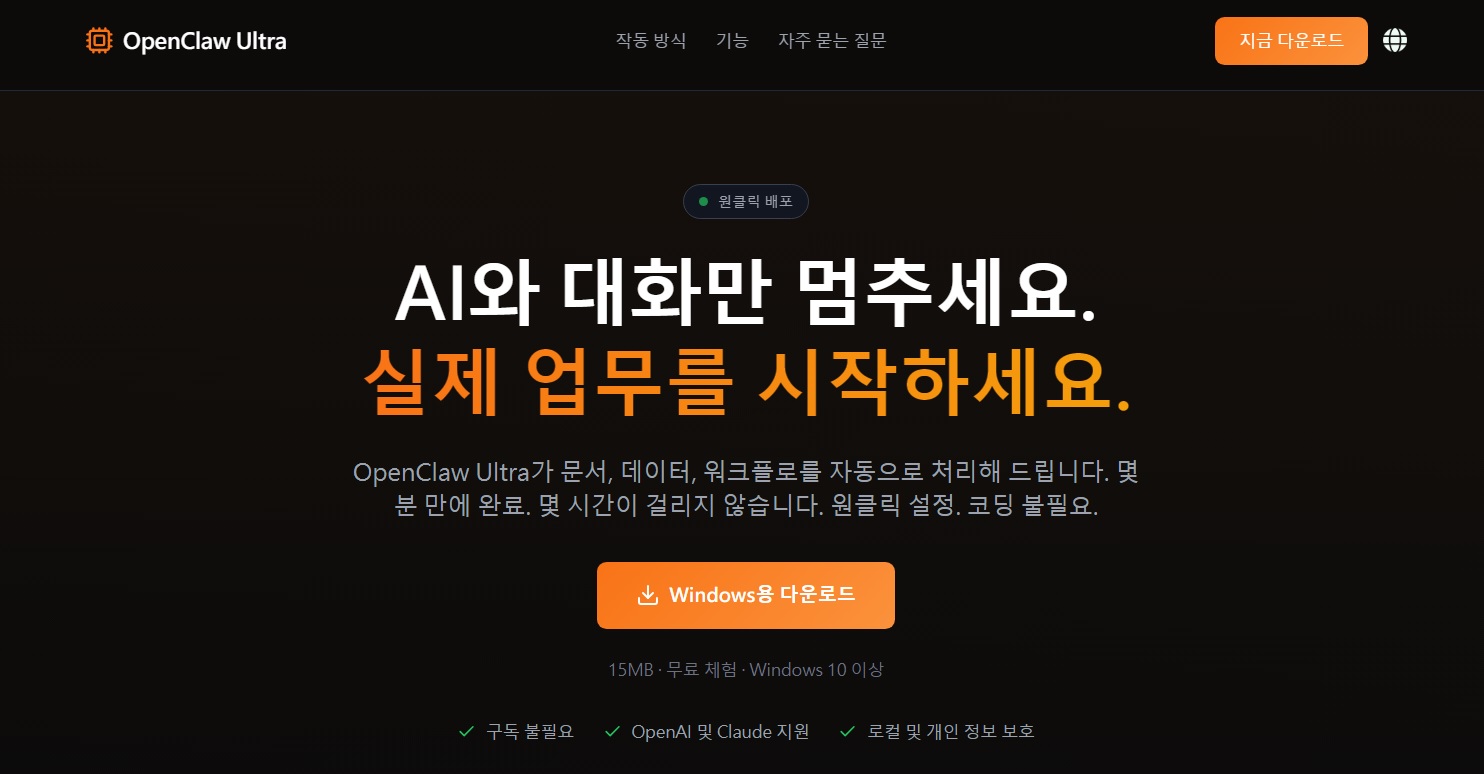
OpenClaw Ultra는 원클릭 배포를 지원합니다. 즉, 의존성(라이브러리) 수동 설치나 실행 환경 추가 설정 없이도, 간단한 1회 배포 절차를 통해 시스템 초기화를 완료하고 빠르게 시작할 수 있습니다.
- 다운로드(번체 중국어): https://openclaw.aiondesktop.com/?lang=ko
- 공식 사용 문서(튜토리얼): https://openclaw.aiondesktop.com/tutorials/ko
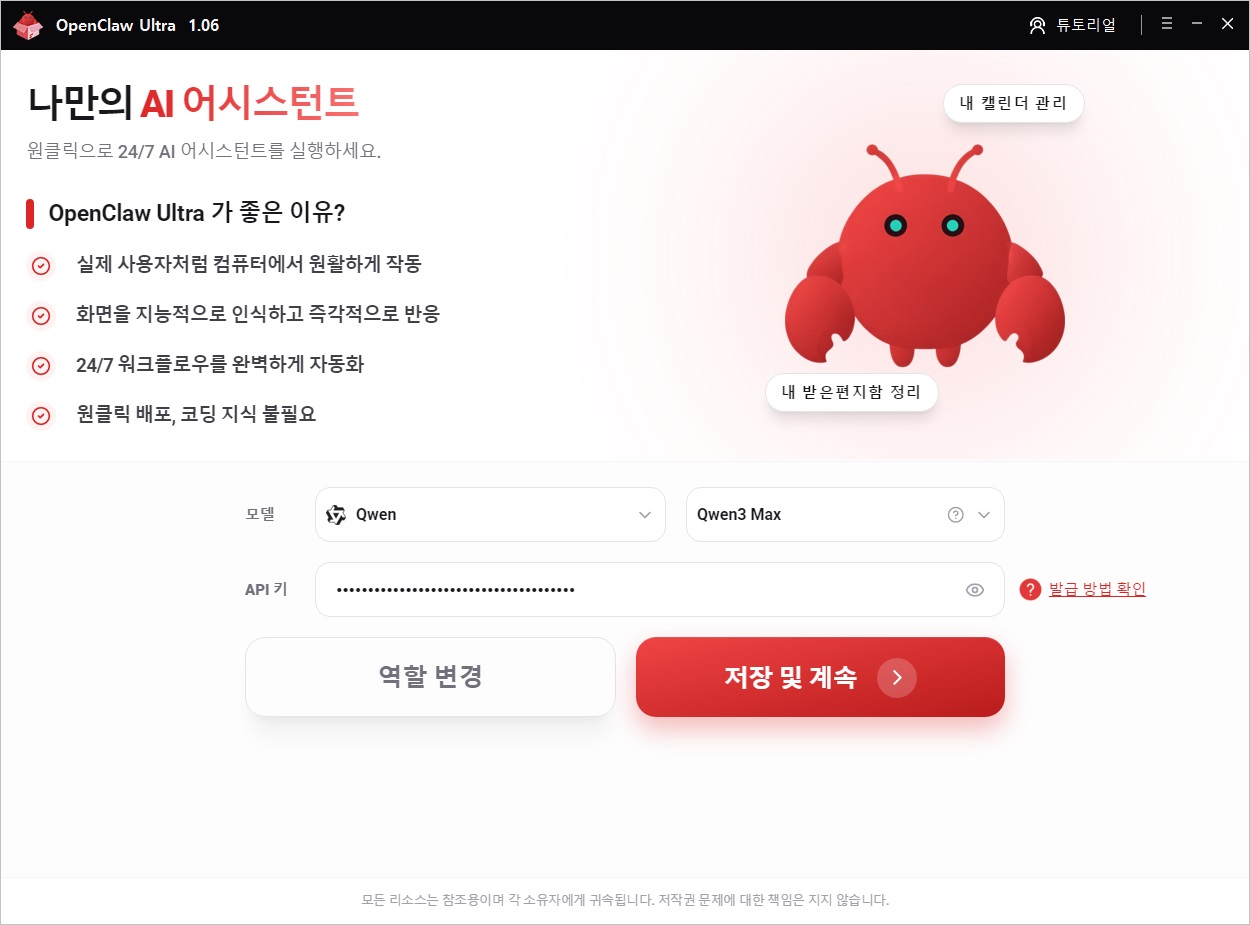
OpenClaw Ultra로 파일 자동 “분류” 구현
OpenClaw Ultra는 다음 방식으로 자동 분류를 수행할 수 있습니다.
- 정기 작업(스케줄) 설정
일정 주기(예: 매일/매주/매월)마다 분류 작업을 반복 실행합니다. - 즉시 실행 방식
OpenClaw Ultra에게 단순히 “파일을 분류해 줘”라고 요청하면, 즉시 분류 작업을 수행합니다.
자동 분류 파일 실행 방법
먼저 자동 분류를 시작하기 전에, 분류 규칙을 명확히 정해야 합니다.
① 어떤 폴더의 파일을 분류할지 설정
예시) 작업 폴더가 다음과 같은 경우도 가능합니다.
C:\Users\elim189\.openclaw\workspace- 또는 다른 디렉터리(경로)도 선택 가능
② 분류(归类) 규칙 설정
아래 기준 중 원하는 방식을 선택하거나 조합할 수 있습니다.
- 날짜 기준 분류: 예) 30일 초과 파일
- 파일 유형 기준 분류: 예)
.md,.pdf등 - 파일 크기 기준 분류
③ 분류 결과를 옮길 위치(归类 위치) 설정
분류된 파일을 어디로 이동할지 지정합니다.
예:
archive/하위 폴더를 만들어 그곳에 정리- 또는 다른 경로 지정
④ 분류 주기(빈도) 설정
분류를 얼마나 자주 할지 정합니다.
- 매일 / 매주 / 매월 등
OpenClaw Ultra에 요청하는 방법(예시)
아래처럼 메시지로 요청하면 됩니다.
- OpenClaw Ultra에게 요청
“이제 E:\의 모든 파일을, 파일 유형과 학단(예: 초등/중등) 기준으로 분류해 주세요. 분류 결과는 F:\test에 저장해 주세요.” - 1~2분 정도 대기
완료되면 소프트웨어가 작업 완료를 알리고, 분류 결과(리포트) 도 생성합니다.
반환되는 안내 메시지 예시
“저는 E:\의 파일을 유형과 학단 기준으로 분류하여 F:\test에 정리했습니다.”
분류된 디렉터리 구조 예시
F:\test\
├── 초등학교\
│ ├── PDF\ (26 개 파일)
│ ├── 사진\ (16개 파일)
│ └── 문서\ (1 개 파일)
└── 중학교\
├── PDF\ (25 개 파일)
└── 사진\ (2 개 파일)
분류 보고서(리포트) 예시
- “분류 보고서를 생성했습니다:
F:\test\归类文件报告.txt”
이와 유사한 추가 기능
OpenClaw Ultra는 자동 분류 외에도 다음 작업들을 지원합니다.
- 출처 폴더의 분류 완료 파일 삭제
- 정기 자동 분류 작업 설정
- 다른 폴더에 대해 동일한 방식으로 분류 수행
마무리
수작업으로 파일을 찾고 정리하느라 반복해서 시간을 낭비할 필요가 없습니다. OpenClaw Ultra로 “찾기 → 분류 → 이동/정리 → 보고서 생성”까지 자동화해 보세요. 정말 편리하지 않나요? 지금 바로 테스트해 보시길 권장합니다.