관리자 권한을 가진 앱을 삭제하는 작업은 생각보다 까다로운 경우가 많습니다. 특히 시스템과 깊게 통합된 프로그램은 Windows 11 설정 화면에 들어가도 제거 버튼이 보이지 않는 경우도 있습니다. 그렇다고 방법이 없는 것은 아닙니다. 단지 접근 방식을 바꾸면 됩니다.
아래에서는 관리자 권한 해제, CMD 또는 PowerShell 명령어 사용, 그리고 필요한 경우 안전 모드에서 제거하는 방법까지 순서대로 정리했습니다. 실제로 문제를 해결할 때 도움이 되었던 방식들입니다.
방법 1. 앱의 관리자 권한 해제
제거가 되지 않거나 삭제 후에도 잔여 파일이 남는 경우는 관리자 권한과 관련된 경우가 많습니다. 먼저 앱의 관리자 권한을 해제하면 보안 측면에서도 안전하고, 프로그램 자체 보호 기능 때문에 제거가 막히는 상황을 줄일 수 있습니다. 이 과정을 거치면 삭제가 훨씬 수월해지고, 파일 및 서비스 잔존 가능성도 낮아집니다.
진행 방법
- WIN + I를 눌러 “설정”을 엽니다.
- “개인 정보 및 보안”을 선택합니다.
- “장치 관리 앱” 또는 관련 보안 설정 메뉴로 이동합니다.
- 제거하려는 앱을 찾아 관리자 권한 체크를 해제하거나 비활성화합니다.
- 다시 “설정” > “앱” > “설치된 앱”으로 이동해 해당 앱의 “제거” 버튼을 눌러 삭제를 시도합니다.
방법 2. CMD / PowerShell을 이용한 강제 제거
설정 화면에서 삭제가 되지 않는다면 명령어 방식으로 진행해야 합니다. 관리자 권한으로 CMD 또는 PowerShell을 실행해 직접 제거할 수 있습니다.
진행 방법
- 시작 메뉴에서 CMD 또는 PowerShell을 검색한 뒤, 마우스 오른쪽 버튼을 클릭하고 “관리자 권한으로 실행”을 선택합니다.
- 아래 명령어를 입력해 설치된 프로그램 목록을 확인합니다.
wmic product get name
- 삭제할 프로그램의 정확한 이름을 확인합니다.
- 다음 명령어를 입력해 제거를 실행합니다.
wmic product where name=”앱이름” call uninstall - 제거가 완료되면 화면에 ReturnValue = 0이 표시됩니다. 또한 Method execution successful이라는 메시지가 나오면 정상적으로 제거된 것입니다.
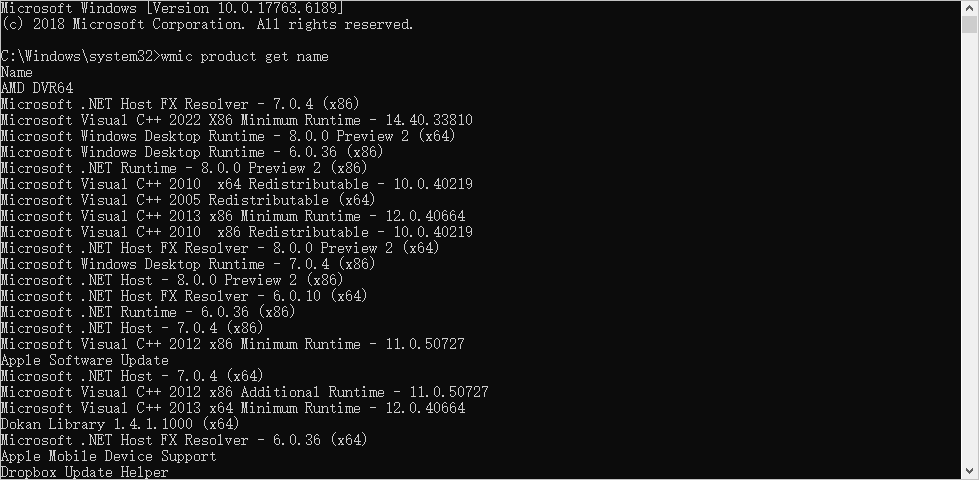
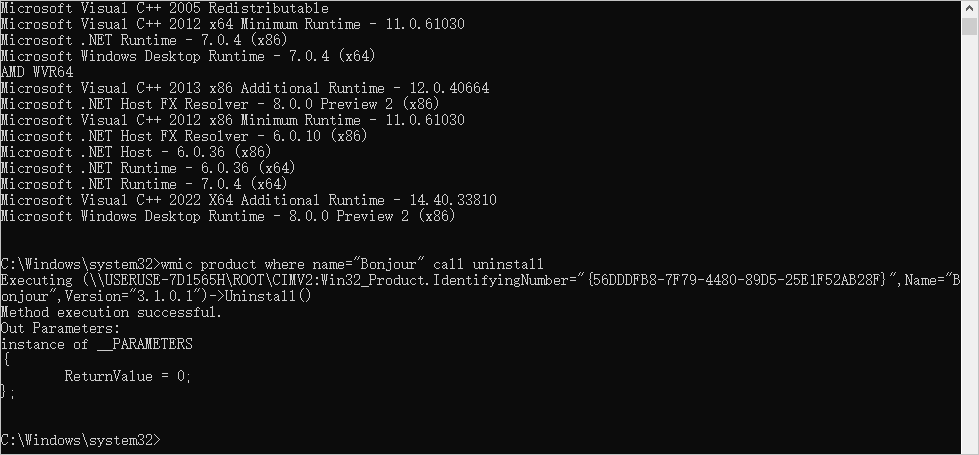
명령어 입력 시 앱 이름은 목록에 표시된 그대로 정확히 입력해야 합니다.
방법 3. 안전 모드에서 강제 제거
안전 모드는 기본적인 드라이버와 서비스만 로드되는 환경입니다. 소프트웨어 충돌이나 시스템 오류를 점검할 때 사용하는 모드입니다.
이 환경에서는 일부 프로그램이 관리자 권한을 제대로 실행하지 못하기 때문에, 오히려 제거가 더 쉬워지는 경우가 있습니다. 일반 모드에서 계속 삭제가 실패한다면 안전 모드에서 시도해보는 것이 좋습니다.
진행 방법
- Win + I를 눌러 “설정”을 엽니다.
- “시스템” > “복구”로 이동합니다.
- “고급 시작 옵션”에서 “지금 다시 시작”을 클릭합니다.
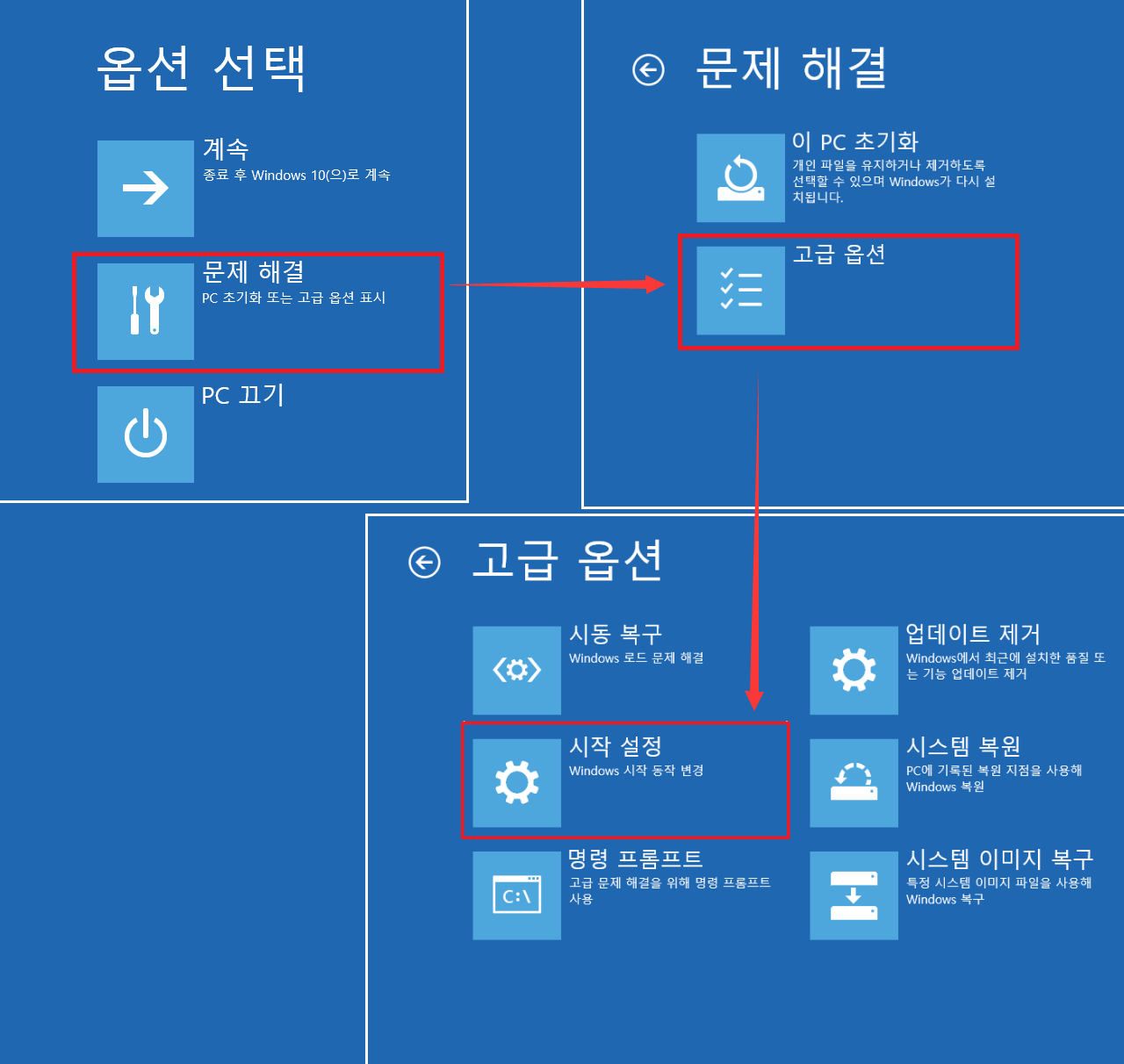
- 재부팅 후 “문제 해결” > “고급 옵션” > “시작 설정” > “다시 시작”을 선택합니다.
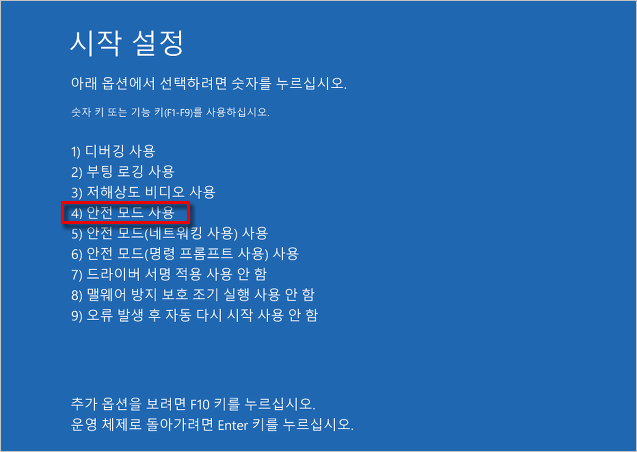
- 다시 시작되면 키보드에서 4 또는 F4를 눌러 “안전 모드”로 진입합니다. 네트워크가 필요하면 5 또는 F5를 눌러 “네트워킹 사용 안전 모드”로 들어갑니다.
- 바탕화면에 “안전 모드” 표시가 보이면 정상 진입입니다. 이후 앞서 설명한 방법처럼 관리자 권한을 해제하거나 CMD / PowerShell 명령어로 제거를 진행하면 됩니다.
마무리
관리자 권한이 있는 프로그램은 일반 앱보다 제거 과정이 복잡할 수 있습니다. 가장 권장되는 순서는 다음과 같습니다.
- 관리자 권한 해제
- CMD 또는 PowerShell 명령어로 제거
- 필요 시 안전 모드에서 다시 시도
이 과정을 순서대로 진행하면 대부분 정상적으로 삭제가 가능합니다. 시스템을 초기화하지 않고도 문제를 해결할 수 있으니, 차근차근 진행해보시기 바랍니다.