Windows 시스템은 운영 중 시스템이나 프로그램의 예외 상황을 기록하기 위해 오류 보고 파일(Windows Error Reporting Files) 을 자동으로 생성합니다. 시간이 지남에 따라 이러한 파일이 누적되면 하드디스크 공간을 차지하게 되며, 특히 SSD나 용량이 제한된 디스크에서는 부담이 될 수 있습니다. 시스템 유지관리와 디스크 공간 관리를 위해, 필요 없는 오류 보고 파일을 적절히 정리하면 시스템 환경을 깨끗하고 안정적으로 유지할 수 있습니다.
아래에서는 세 가지 일반적인 정리 방법을 소개하며, 시스템 정상 작동에 영향을 주지 않고 안전하게 삭제하는 방법을 안내합니다.
방법 1: 「디스크 정리」로 삭제
- Win + S 를 눌러 검색 창을 열고 「디스크 정리」를 입력합니다.
- 검색 결과에서 마우스 오른쪽 버튼을 클릭하고 「관리자 권한으로 실행」을 선택합니다.
- 시스템 디스크(보통 C: 드라이브)를 선택하고 「확인」을 클릭합니다.
- 디스크 정리에서 스캔이 완료되면, 삭제할 항목 중 「Windows 오류 보고 및 피드백과 진단 데이터」 를 체크합니다.
- 「시스템 파일 정리」를 클릭하고, 다시 C: 드라이브를 선택합니다.

- 목록에서 삭제할 오류 보고 파일을 다시 확인하고 체크한 뒤 「확인」을 눌러 정리합니다.
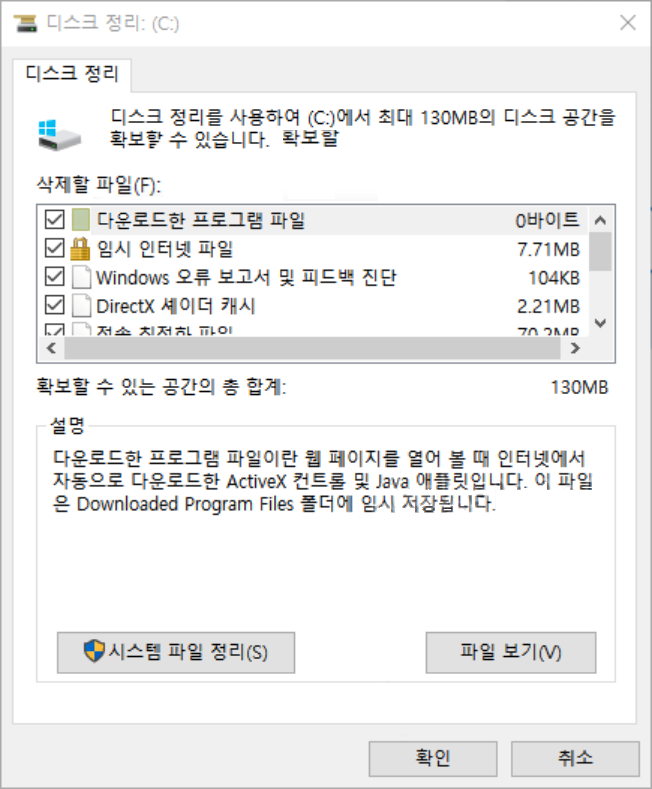
팁: 이 과정에서 삭제하는 파일은 과거 오류 기록일 뿐, 시스템 작동에는 영향을 주지 않습니다.
방법 2: 탐색기에서 수동 삭제
좀 더 직접적인 방법으로, 오류 보고 파일을 수동으로 삭제할 수도 있습니다. 그 구체적절차는 다음과 같다.
- Win + E 를 눌러 탐색기를 열고, 다음 경로로 이동합니다.
C:\ProgramData\Microsoft\Windows\WER - WER 폴더 아래에는 다음과 같은 하위 폴더가 있습니다.
ReportArchive
ReportQueue
Temp - 이 폴더 안에는 시스템 오류 로그와 보고 파일이 저장되어 있습니다. 각 폴더를 열어 내부의 모든 파일을 삭제합니다.
주의: 수동 삭제 시, 반드시 오류 보고 파일만 삭제하고 다른 시스템 파일은 건드리지 않도록 주의하세요. 잘못 삭제하면 시스템에 문제가 생길 수 있습니다.
방법 3: 그룹 정책 편집기로 오류 보고 비활성화
- Win + R 을 눌러 실행 창을 열고 gpedit.msc 를 입력한 뒤 Enter 키를 누릅니다.
- 다음 경로를 순서대로 확장합니다.
컴퓨터 구성 > 관리 템플릿 > Windows 구성 요소 > Windows 오류 보고 - 오른쪽 창에서 「Windows 오류 보고 사용 안 함」을 더블 클릭합니다.
- 「사용」을 선택하고 「적용」 > 「확인」을 클릭합니다.
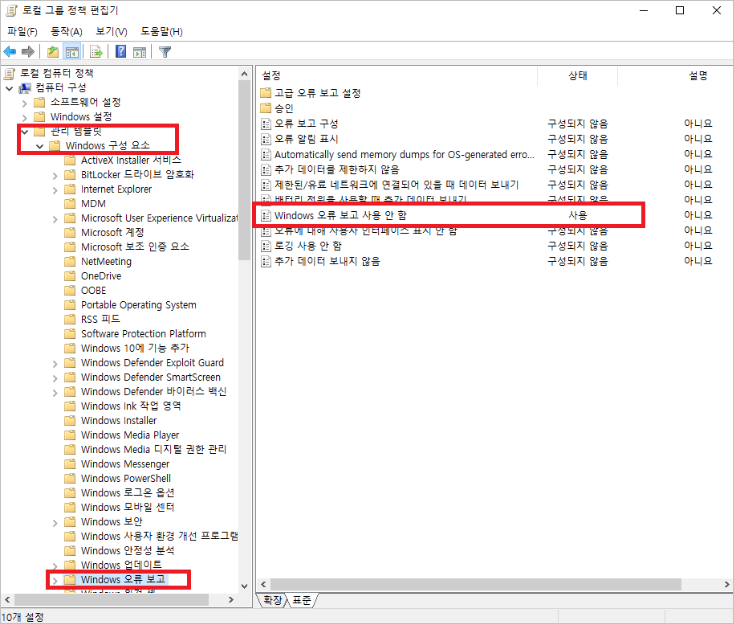
이 방법은 Windows가 새로운 오류 보고를 수집하지 못하도록 설정하지만, 기존에 생성된 파일은 삭제되지 않습니다. 따라서 위의 방법으로 기존 오류 보고 파일을 먼저 삭제한 후 적용하는 것을 권장합니다.
결론
Windows 오류 보고 파일은 시스템 운영 과정에서 생성되는 기록 자료이며, 시스템 정상 작동에는 필수적이지 않습니다. 적절히 정리하면 디스크 공간을 효율적으로 확보하고, 시스템 환경을 더 깔끔하게 유지할 수 있습니다.
실무에서는 필요에 따라 다음과 같이 선택 가능합니다.
- 기존 오류 보고 파일만 정리
- 이후 생성되는 오류 보고를 비활성화
위 방법들을 안전하게 적용하면, Windows의 정상 작동에 영향을 주지 않으며, 일상적인 시스템 유지관리 루틴에 포함시킬 수 있습니다.