

OpenClaw Ultra의 날씨(weather) 스킬은 핵심적으로 날씨 API(tianqiapi.com) 를 통해 특정 도시의 날씨를 조회합니다. 여기에는 실시간 대기질, 향후 3일 예보 등의 데이터가 포함됩니다. 본 글에서는 OpenClaw Ultra의 날씨 조회 Skill을 예시로 실제 사용 방법을 설명하며, 동시에 OpenClaw Ultra로 자동 예매, 회의 초대 발송, 날씨 확인, 칼로리 계산까지 어떻게 활용하는지 살펴보겠습니다.

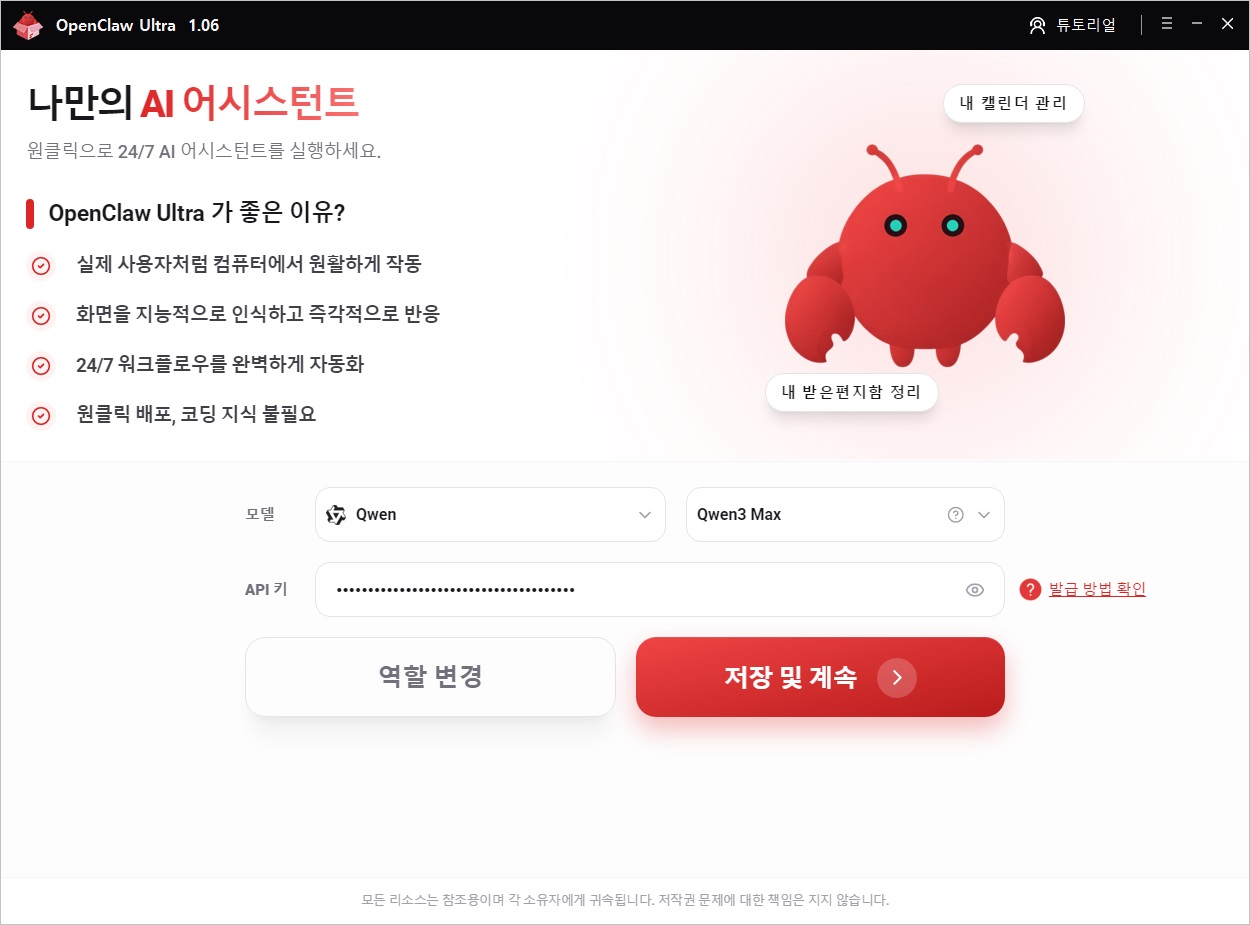
OpenClaw Ultra 설치 · 배포 및 API KEY 등록
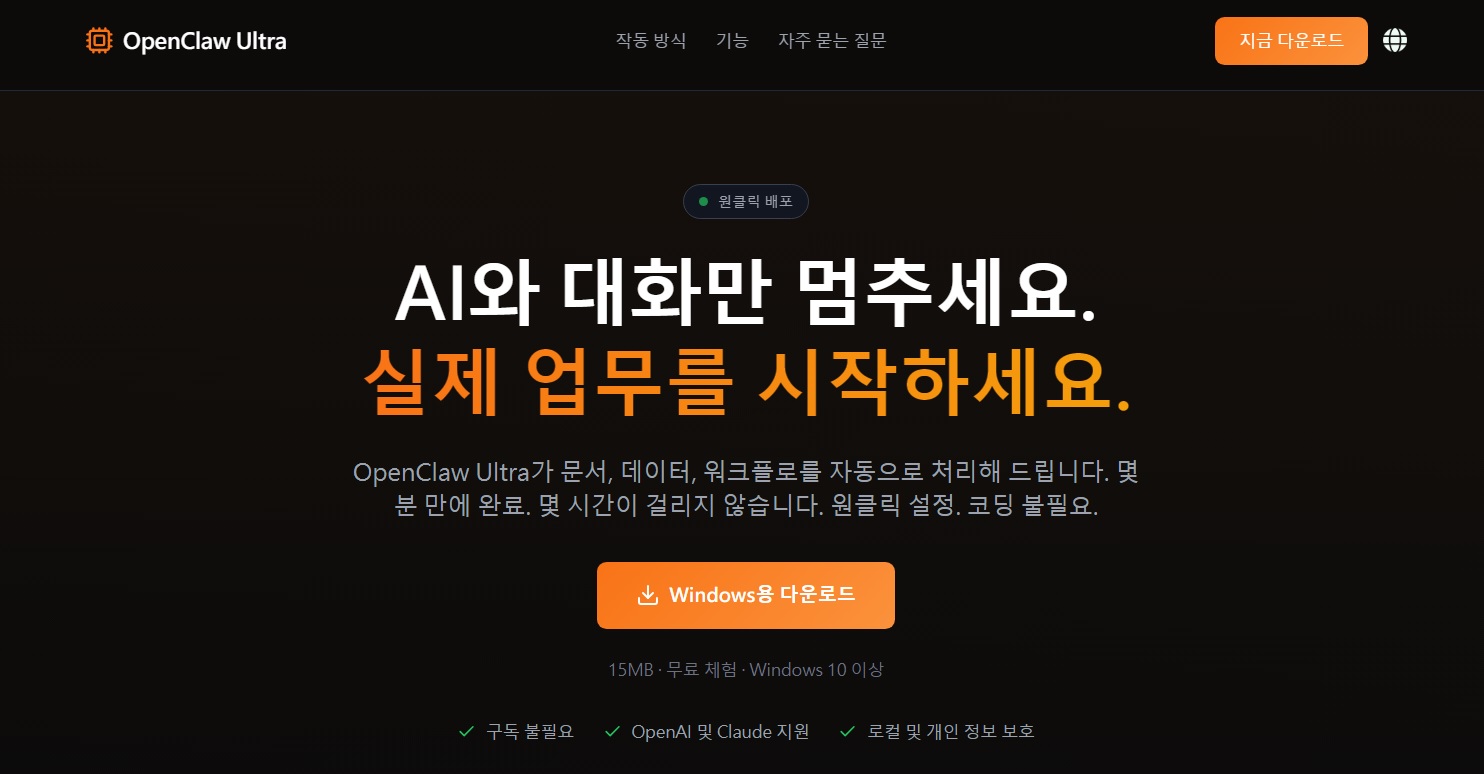
OpenClaw Ultra는 원클릭 배포를 지원하므로, 의존 패키지 수동 설치나 실행 환경 추가 설정 없이도 간단한 한 번의 배포 절차로 시스템 초기화를 마치고 빠르게 시작할 수 있습니다.
바로 사용을 시작하려면 다운로드 페이지로 이동하세요:
https://openclaw.aiondesktop.com/?lang=ko
또한 설치/배포부터 사용까지의 전체 조작 방식과 튜토리얼은 문서로 정리되어 있으니, 공식 튜토리얼을 참고하시기 바랍니다: https://openclaw.aiondesktop.com/tutorials/ko/

OpenClaw Ultra 자동 예매
OpenClaw로 자동 예매를 구현하는 핵심 아이디어는 다음과 같습니다.
“웹사이트 열기 → 조회 → 좌석/티켓 선택 → 정보 입력 → 주문 제출”
이 전체 과정을 자동화 흐름으로 시뮬레이션합니다.
OpenClaw은 본질적으로 자동화 프로세스 도구이며, 일반적으로 다음과 같은 기능을 제공합니다.
- 브라우저 동작 시뮬레이션(클릭, 입력, 이동)
- 정해진 시간에 작업 실행
- API 호출(예매 플랫폼이 이를 지원하는 경우)
- 조건 판단(좌석이 있을 때만 주문)
OpenClaw Ultra 자동 예매 흐름
작업 실행 시작
↓
예매 페이지 열기
↓
계정 로그인
↓
조회 조건 입력
↓
반복: 좌석(티켓) 존재 여부 조회
└────있음 → 예약 클릭 → 정보 입력 → 제출 → 종료
└────없음 → 3초 대기 → 다시 조회
OpenClaw Ultra 자동화 티켓팅 프로세스
단계 1. 예매 사이트 접속
자동으로 예매하려면 먼저 OpenClaw의 browser 스킬을 사용해 브라우저가 예매 사이트에 접속하도록 제어해야 합니다.
⚠️ 참고: 인증번호(캡차), 로그인 확인, 결제 단계는 보통 수동 개입이 필요합니다.
- 브라우저로 예매 사이트 열기: 예 URL = https://xxx-ticket.com
- 폼 자동 입력: username = “사용자 계정”, password = “사용자 비밀번호”
단계 2. 조회(예매) 조건 설정
예매할 때 필요한 변수를 설정합니다. 예를 들어 좌석/티켓 종류를 선택하는 경우는 다음과 같습니다.
- 출발지 예: 베이징
- 도착지 예: 상하이
- 출발 날짜 예: 2026-04-20
- 출발 시간 선호: 오전 / 오후 / 저녁 / 무관
- 열차 등급(편성) 선호: 고속 G / 동차 D / 직행 Z / 기타
- 좌석 유형: 2등석 / 1등석 / 비즈니스석 / 하드 슬리퍼 / 소프트 슬리퍼
- 탑승자 성명
- 탑승자 신분증 번호(또는 주민등록번호에 해당)
- 탑승자 휴대전화 번호
단계 3. 예매(티켓) 조회 반복(루프) 설정
요소(엘리먼트) = 조회 버튼
아래와 같이 반복을 구성합니다.
[반복 시작] [요소 대기] 요소 = 조회 결과 목록
[조건 판단] IF (“예약 버튼” 존재)
→ [클릭] 예약 버튼
→ 루프 종료(빠져나옴)
ELSE
→ [대기] 3초
→ [클릭] 새로고침 / 조회 버튼
[반복 종료]
단계 4. 주문 제출
[요소 대기] 요소 = 주문 제출 버튼
[클릭] 요소 = 주문 제출 버튼
기타 주의사항
일부 예매 사이트에는 봇(자동화) 방지 메커니즘이 존재할 수 있습니다. 또한 기계(로봇) 여부를 확인하기 위한 검증이 필요할 수 있으며, 예를 들어 슬라이더 캡차는 사용자가 직접 수동으로 완료해야 할 수 있습니다. 따라서 완전 자동 예매 성공률은 제한적입니다. 일반적으로는 반자동(세미 오토) 방식을 권장합니다.
후보 명단 티켓을 예매하려면 “대기 명단 주문 자동 제출”을 설정할 수 있습니다. 이를 대기 명단 예약이 성공한 직후 알림을 받도록 구성하면 됩니다.