
그리고 AI가 빠르게 진화하는 흐름 속에서 우리는 늘 이렇게 감탄하곤 하죠.
- “어? AI 기술이 벌써 여기까지 왔어?”
- “너무 앞서 있는데, OpenClaw Ultra엔 아직 내가 모르는 놀라움이 더 있는 거 아냐?”
- “OpenClaw Ultra 너무 좋다! 오늘은 몇 번 클릭만 했는데, 하루 일이 끝났네. 완전 Amazing!”
OpenClaw Ultra는 크로스플랫폼 호환성을 기반으로 스마트 기기 제어를 지원합니다. 덕분에 천 리 밖에서도 가정 내 스마트 기기를 통합해서 한 번에 관리할 수 있습니다.
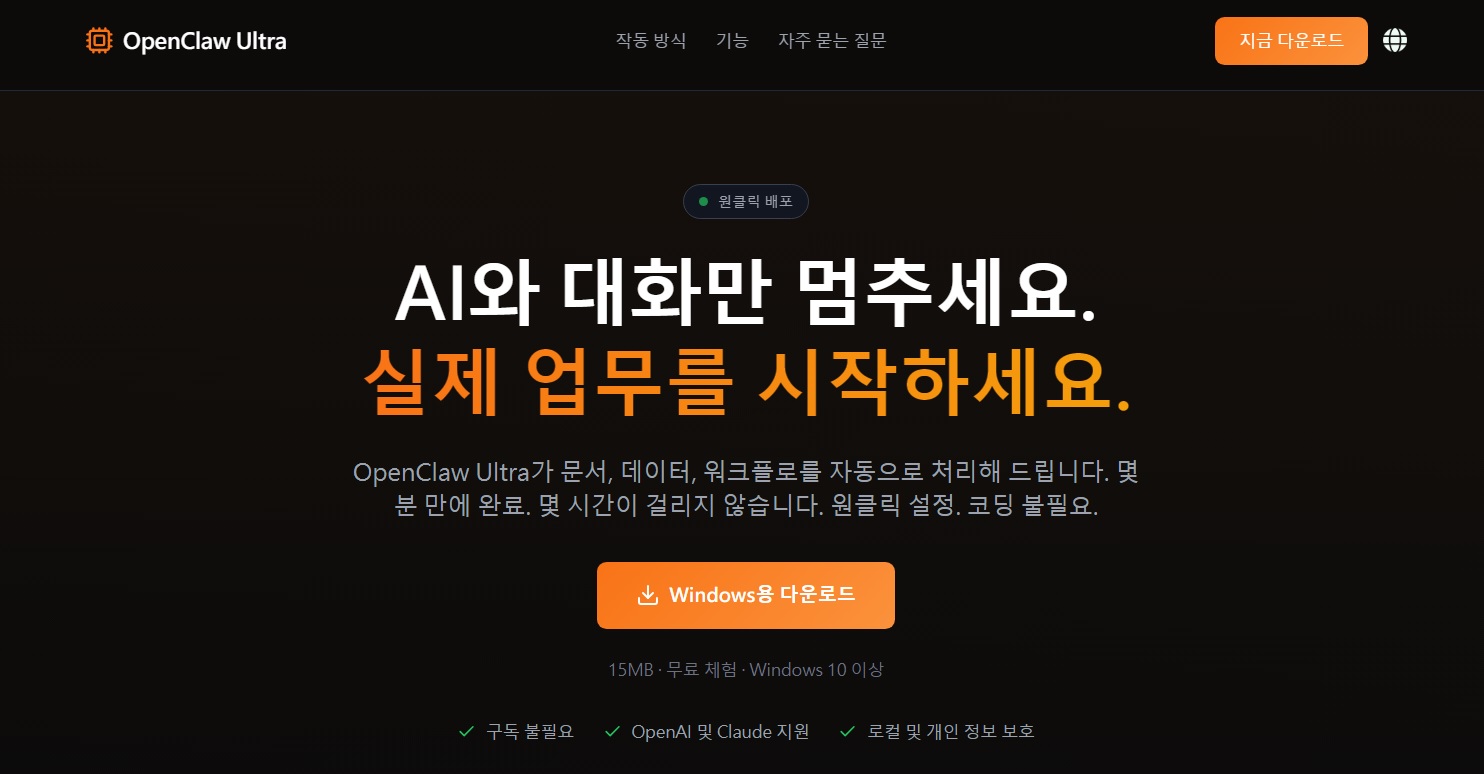

OpenClaw Ultra 설치·배포 방법
OpenClaw Ultra는 원클릭 배포(One-click Deployment)를 제공하므로, 의존성(라이브러리) 수동 설치나 별도 실행 환경 추가 설정 같은 번거로움이 없습니다. 단순한 일회성 배포 절차만 거치면 시스템 초기화와 빠른 실행이 완료됩니다.
바로 사용을 시작하려면 아래 다운로드 페이지로 이동하면 됩니다.
https://openclaw.aiondesktop.com/?lang=ko
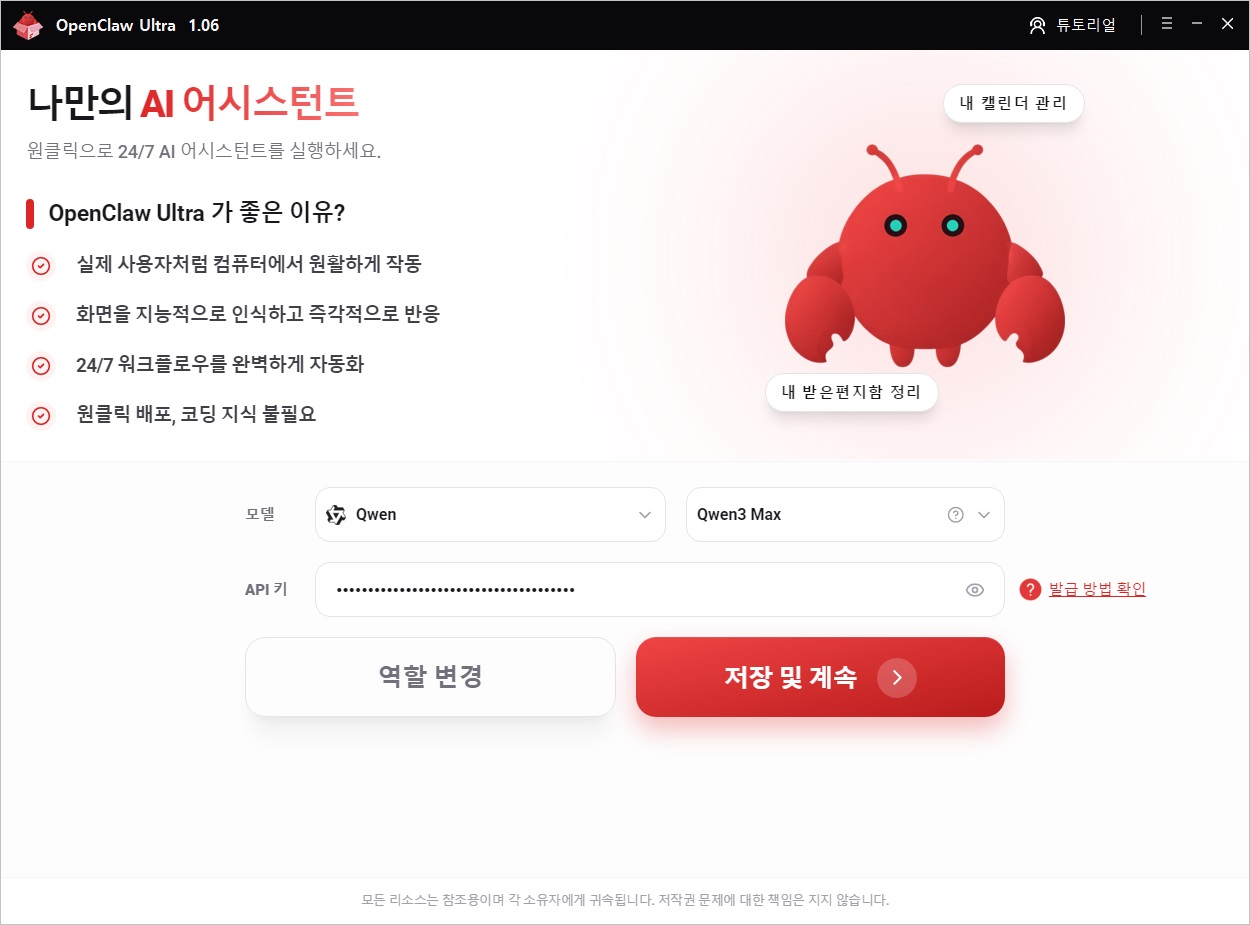
또한 전체 조작 방식/사용법은 문서로 정리되어 있으니, 공식 튜토리얼을 참고하는 것을 추천합니다.
https://openclaw.aiondesktop.com/tutorials/ko/

OpenClaw Ultra는 집안 스마트 기기와 어떻게 “소통”하나?
통신 방식(대표 시나리오)
- 클라우드형 스마트 기기 — WiFi를 통해 HTTP 요청을 기기 또는 클라우드 서버로 전송
- 즉시 피드백(실시간) 제어 기기 — 장시간 연결을 유지해 실시간 제어 및 상태 동기화 구현
- IoT(저전력) 기기 — 저전력 환경에 적합한 경량 메시지 전송 방식 사용
- 단거리 기기(블루투스) — 블루투스로 직접 연결해 제어
- 스마트 홈 게이트웨이 — 게이트웨이를 통해 여러 기기를 한 곳에서 통합 관리
- 네트워크 카메라 — 영상 스트리밍 및 팬/틸트(거치대) 제어 지원
OpenClaw Ultra에서 지원하는 스마트 장치
조명 시스템
- Philips Hue → OpenHue CLI로 스위치/전원, 밝기, 색상, 씬(장면) 제어
오디오 시스템
- Sonos → Sonos CLI로 재생, 볼륨, 그룹(멀티 룸) 제어
- BluOS → Blu CLI로 다중 룸 오디오 제어
침실/헬스(웰니스) 장치
- Eight Sleep → eightctl로 온도, 알람, 수면 스케줄(취침/기상 일정) 제어
보안(안심) 장치
- 네트워크 카메라 → camsnap으로 RTSP/ONVIF를 통해 영상 화면을 가져오기(스트리밍/스냅)
설정과 장치 연결(연동) 시 필요한 것들
대부분의 장치는 사용 전 인증/페어링(연동) 절차를 먼저 완료해야 합니다.
| 장치 유형 | 필요 설정 |
|---|---|
| Philips Hue | Hue Bridge 페어링, API Key 획득 |
| Sonos | 동일한 대역(같은 서브넷/같은 네트워크 구간)에서 장치 발견 |
| Eight Sleep | 계정 로그인, API Token 획득 |
| 카메라 | RTSP/ONVIF 스트리밍 주소 확인 |
스마트 장치 인증/페어링 가이드
조명(Philips Hue) 장치 설정
- Hue Bridge의 중앙에 있는 원형 버튼을 눌러 페어링 모드 진입
- openhue discover를 실행해 Bridge의 IP 주소 확인
- openhue auth를 실행해 인증(인증 절차) 진행
- Bridge 버튼을 눌러 페어링 확인
- API Key를 획득하면 연결 완료
보안 메커니즘
- 인증/권한 부여: 대부분의 장치는 API Key 또는 OAuth 인증이 필요합니다.
- 로컬 네트워크 우선: 가능하면 같은 집(구역) 내 LAN/네트워크 흐름을 우선 사용하세요.
- 암호화 전송: HTTPS/WSS 등 암호화 통신을 사용합니다.
정리
어떤 분들은 OpenClaw Ultra의 원격 제어 기능이 정말 편하다고 느끼실 거예요. 집에서 밥을 짓고, 에어컨을 켜고, 전원을 끄고, 창문을 닫는 것까지—상상만 해도 좋죠.
반대로, 또 다른 분들은 “인터넷으로 집의 사적인 장치들(특히 보안/감시 카메라, 창문 원격 제어, 도어락 같은 것들)을 다루는 게 안전할까?”라고 걱정합니다. 이 부분은 사람마다 관점이 다르다는 게 맞는 것 같습니다. 스마트홈은 결국 “필요한 사람이 있기 때문에” 발전하는 거니까요.