

Windows 10에는 다양한 용도의 시스템 캐시와 임시 파일이 존재합니다. 이러한 파일들은 컴퓨터를 사용하면서 지속적으로 쌓이게 되며, 시간이 지나면 디스크 공간을 차지하고 시스템 속도를 느리게 하거나, 원인을 파악하기 어려운 이상 현상을 일으킬 수 있습니다.
컴퓨터가 느려지거나 프로그램 실행 속도가 늦어지고, 디스크 공간이 부족할 때는 먼저 시스템 캐시와 임시 파일을 정리하는 것이 좋습니다. 이 작업은 개인 파일에는 영향을 주지 않으면서, 사용 가능한 공간을 확보하고 시스템 전체의 성능을 개선하는 데 실제로 도움이 됩니다.
아래에서는 Windows 10에서 흔히 사용되는, 난이도가 높지 않은 캐시/임시 파일 정리 방법을 단계별로 정리했습니다.
캐시/임시 파일이란?
캐시와 임시 파일은 시스템이나 프로그램이 자주 사용하는 데이터를 임시로 저장하는 공간입니다. 주로 데이터 읽기 속도를 빠르게 하고, 매번 파일을 새로 찾는 과정을 줄이는 목적이 있습니다.
예를 들어 브라우저에서는 이미지, CSS, JavaScript와 같은 요소가 처음 사이트를 열 때 캐시에 저장됩니다. 다음 번 동일 사이트 접속 시 캐시에서 바로 읽어오기 때문에 페이지 로딩 속도가 빨라집니다.
평소 캐시는 편리하지만, 오래 사용하면 너무 많이 쌓이거나 오래된 데이터가 남아 웹 페이지가 이상하게 표시되거나 속도가 느려질 수 있습니다.
정기적으로 캐시를 정리하면 디스크 공간을 확보할 수 있고, 웹 페이지가 최신 내용으로 표시되도록 할 수 있습니다.
Windows 10에서 캐시/임시 파일 정리 방법
1. 브라우저 캐시 정리
대부분의 브라우저는 메뉴에서 설정을 찾아 들어가면 캐시 정리를 할 수 있습니다.
예를 들어 Google Chrome 기준으로는 다음과 같이 진행합니다.
- Chrome 우측 상단의 점 세 개 메뉴를 클릭하고 「설정」 선택.
- 「개인정보 및 보안」 > 「인터넷 사용 기록 삭제」 선택.
- 팝업 창에서 「캐시된 이미지 및 파일」 체크 후 「인터넷 사용 기록 삭제」 클릭.


2. ‘디스크 정리’를 통해 임시 파일 정리
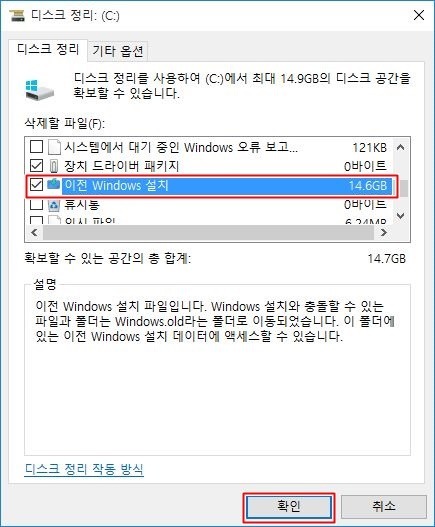
디스크 정리(Disk Cleanup)는 Windows에 기본 내장된 도구로, 불필요한 파일을 삭제하여 디스크 공간을 확보할 수 있습니다. 임시 파일 정리가 가장 자주 사용되는 기능입니다.
- 검색창에 「디스크 정리」 입력 후 실행.
- Windows가 설치된 드라이브 선택 (보통 C 드라이브).
- 디스크 정리 창에서 삭제할 항목 선택 (예: 임시 파일, 썸네일, Temporary Internet Files) 후 「확인」 클릭.

3. 파일 탐색기 기록 정리
파일 탐색기 기록을 정리하면 빠른 접근(Quick Access) 목록을 깔끔하게 유지하고, 오래된 데이터가 검색에 방해되지 않도록 할 수 있습니다.
- 작업 표시줄의 파일 탐색기 아이콘을 더블 클릭하여 실행.
- 탐색기 창 상단에서 「보기」 > 「옵션」 클릭.

- 팝업 창에서 「빠른 접근에 최근에 사용한 파일 표시」와 「빠른 접근에 자주 사용하는 폴더 표시」 두 옵션 체크 후 「지우기」 클릭.
- 「확인」 버튼으로 완료.


TIP: 파일 탐색기 기록을 정리하면 빠른 접근 목록이 정리되어, 필요한 파일을 더 쉽게 찾을 수 있습니다.
결론
정기적으로 캐시와 임시 파일을 정리하는 것은 간단하면서도 효과적입니다. 브라우저 캐시 정리, 디스크 정리 도구 사용, 파일 탐색기 기록 정리 같은 작은 습관만으로도 시스템 성능이 향상되고, 오래된 데이터로 인한 방해를 줄일 수 있습니다.