

Windows 11에서 메모리(RAM)는 시스템 속도와 안정성을 좌우하는 핵심 자원 중 하나입니다. 프로그램 실행, 브라우저 탭 열기, 백그라운드 서비스 처리 과정에서 메모리는 지속적으로 사용됩니다. 메모리 사용률이 높아지면 시스템이 느려지고, 프로그램 지연이나 실행 불가 문제까지 발생할 수 있습니다.
PC가 점점 느려지거나 팬 소음이 커지고, 몇 개의 앱만 실행해도 버벅거린다면 메모리 사용률부터 점검하는 것이 좋습니다. 아래에서는 Windows 11에서 현재 메모리 사용 상태를 확인하는 방법과, 실제로 메모리 부담을 줄이는 실용적인 방법을 정리했습니다.
PC 메모리 사용 상태 확인 방법
방법 1: 작업 관리자에서 메모리 사용률 확인하기
- Ctrl + Shift + Esc 키를 눌러 작업 관리자를 실행합니다.
- 상단에서 “성능” 탭으로 이동합니다.
- 왼쪽 목록에서 “메모리”를 선택하면 현재 RAM 사용량과 속도, 슬롯 정보 등을 확인할 수 있습니다.


방법 2: 리소스 모니터로 메모리 사용 상세 확인하기
리소스 모니터는 작업 관리자보다 더 세밀하고 전문적인 정보를 제공합니다. 시스템 캐시, 대기 메모리, 사용 가능 메모리 상태까지 확인할 수 있습니다.
- Win + R 키를 눌러 실행 창을 엽니다.
- “resmon”을 입력하고 Enter 키를 눌러 리소스 모니터를 실행합니다.
- 리소스 모니터 창에서 “메모리” 탭을 선택합니다.
- 여기에서 각 애플리케이션이 사용하는 RAM(작업 집합, 전용 메모리, 공유 메모리)을 확인할 수 있습니다.


메모리 사용률 낮추는 방법
방법 1: 메모리를 많이 사용하는 프로그램 종료하기
- “작업 관리자”를 실행합니다.
- “프로세스” 탭으로 이동합니다.
- “메모리” 열을 기준으로 정렬하여 RAM 사용량이 높은 프로세스를 확인합니다.
- 종료할 프로세스를 선택한 후 마우스 오른쪽 버튼을 클릭하거나 하단의 “작업 끝내기” 버튼을 눌러 종료합니다.
주의: 일부 시스템 프로세스를 종료하면 시스템이 중단되거나 재시작될 수 있습니다. 어떤 프로세스인지 확실히 아는 경우에만 종료하는 것을 권장합니다.
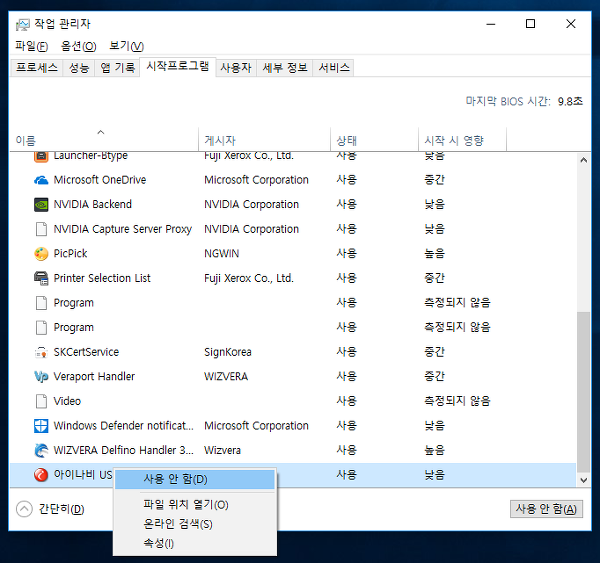
방법 2: 시작 프로그램 비활성화하기
많은 프로그램은 설치 시 자동으로 시작 프로그램 목록에 추가됩니다. 이러한 앱은 Windows 부팅 시 자동 실행되며 지속적으로 메모리를 점유합니다. 불필요한 시작 항목을 비활성화하면 메모리 사용률을 효과적으로 줄일 수 있습니다.
- Ctrl + Shift + Esc 키를 눌러 작업 관리자를 실행합니다.
- “시작 프로그램” 탭으로 이동합니다.
- 부팅 시 자동 실행이 필요 없는 항목을 마우스 오른쪽 버튼으로 클릭합니다.
- “사용 안 함”을 선택하여 비활성화합니다.

결론
메모리 사용률이 과도하게 높으면 Windows 11에서 버벅임, 프로그램 지연, 시스템 다운 등의 문제가 발생할 수 있습니다. 작업 관리자와 리소스 모니터를 활용하면 어떤 프로그램이 메모리를 많이 사용하는지 빠르게 파악할 수 있습니다.
일반적으로 고사용량 프로그램을 종료하고 불필요한 시작 프로그램을 비활성화하는 것만으로도 체감 성능이 크게 개선됩니다. 만약 메모리가 지속적으로 부족하다면, 백그라운드에서 비정상적으로 리소스를 점유하는 프로그램이 있는지 점검하거나 메모리 업그레이드를 고려하는 것이 좋습니다.